


工作區存放在一台電腦上
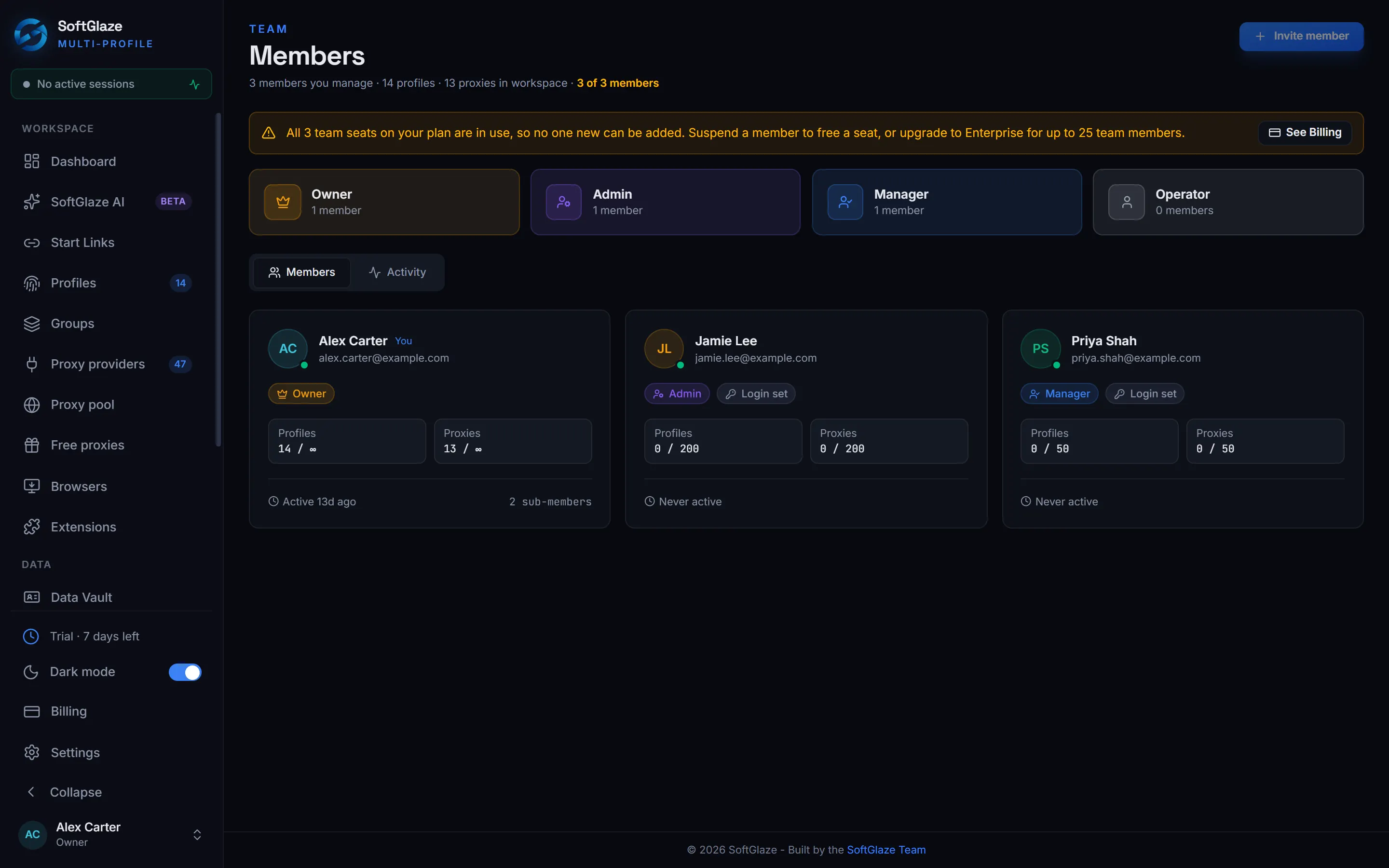
成員是存放在那台電腦上的工作區中的帳號。使用自己筆電電腦的人並不共用工作區,同步的是設定檔而不是成員。
團隊權限
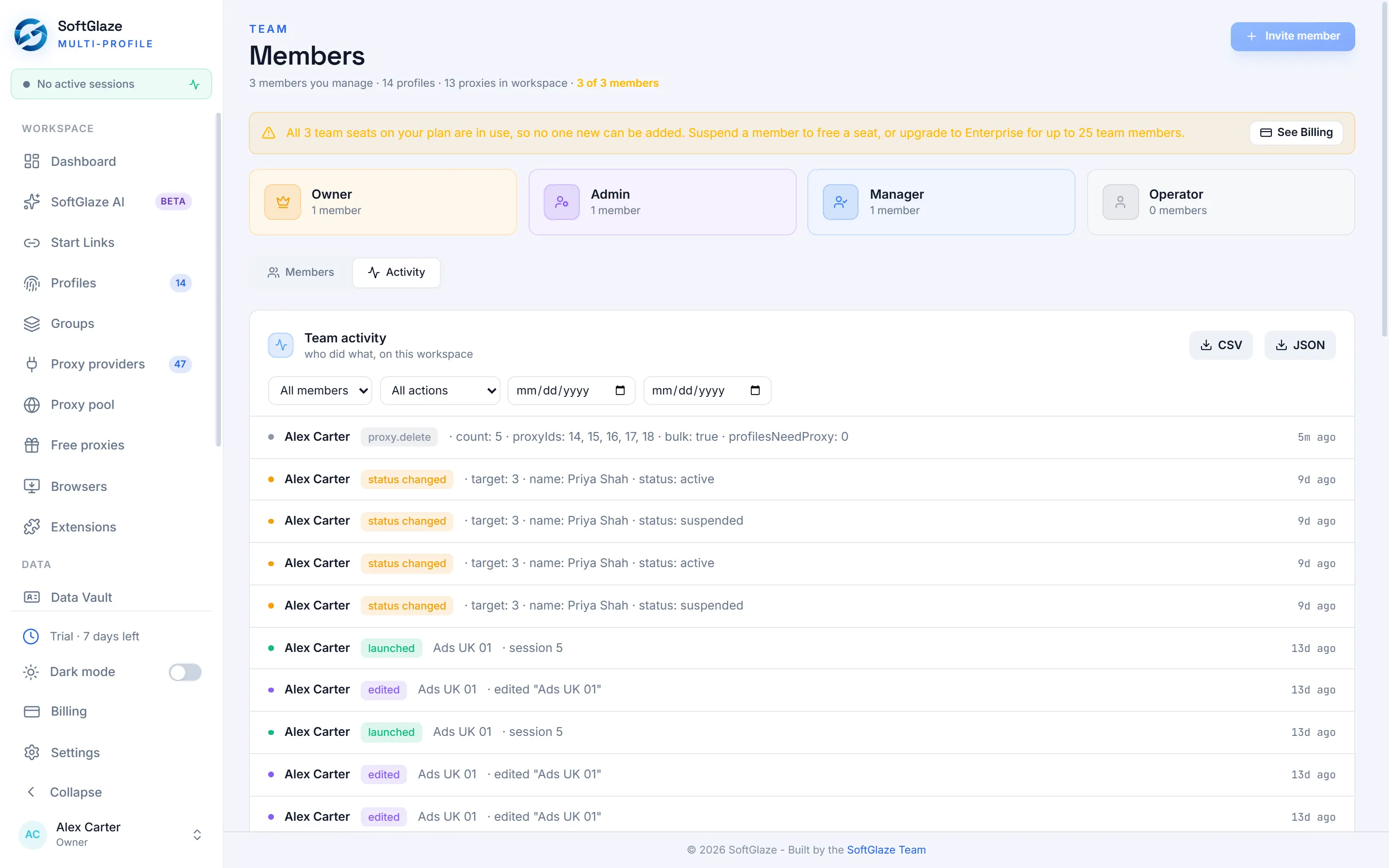
SoftGlaze Browser 是一款適用於 Windows 的多設定檔(反檢測)瀏覽器,它為工作區中的每個人分配四種團隊角色之一:所有者、管理員、經理或操作員,並給予他們需要的設定檔和你設定的限額。將設定檔共用為僅使用或可編輯。對經理以下的角色,代理登入資訊、Cookie 匯出和雙重驗證碼顯示為 ••••••••,但設定檔仍然可以啟動。啟動、編輯、匯入、登入和權限變更都會記錄在可篩選的活動記錄中,在 Enterprise 上還可以匯出。角色無權做的事情會被應用程式拒絕,而不只是在螢幕上隱藏。
試用和 SoftGlaze Browser Pro 包含 3 名成員,SoftGlaze Browser Enterprise 包含 25 名。

一台電腦,而不是託管的雲端工作區
工作區儲存在安裝了 SoftGlaze 的那台電腦上,而不是我們的伺服器上。它的資料庫存放成員及其角色、設定檔、代理和活動記錄。成員在那台電腦上使用 SoftGlaze:每個人切換到自己的帳號(使用 PIN,切換到相同或更高角色時使用密碼),邀請碼也在那裡兌換。共用指的是在該工作區的成員之間共用,而不是跨筆電電腦共用。雲同步只有在你用自己的伺服器設定後才會啟用,它同步的是設定檔而不是成員,在你設定之前一直關閉。
到處傳遞密碼
每個需要帳號的人都知道登入資訊,雙重驗證手機放在一張桌子上,有人離職時你得把所有東西都改一遍。沒人能說清上週二誰改了什麼。
共用設定檔
對方得到的是設定檔,設定為僅使用或可編輯。操作員啟動它並在其中工作,卻看不到代理密碼、Cookie 匯出或雙重驗證碼。活動記錄會記錄啟動、編輯以及是誰做的。
01四種角色,各有限額
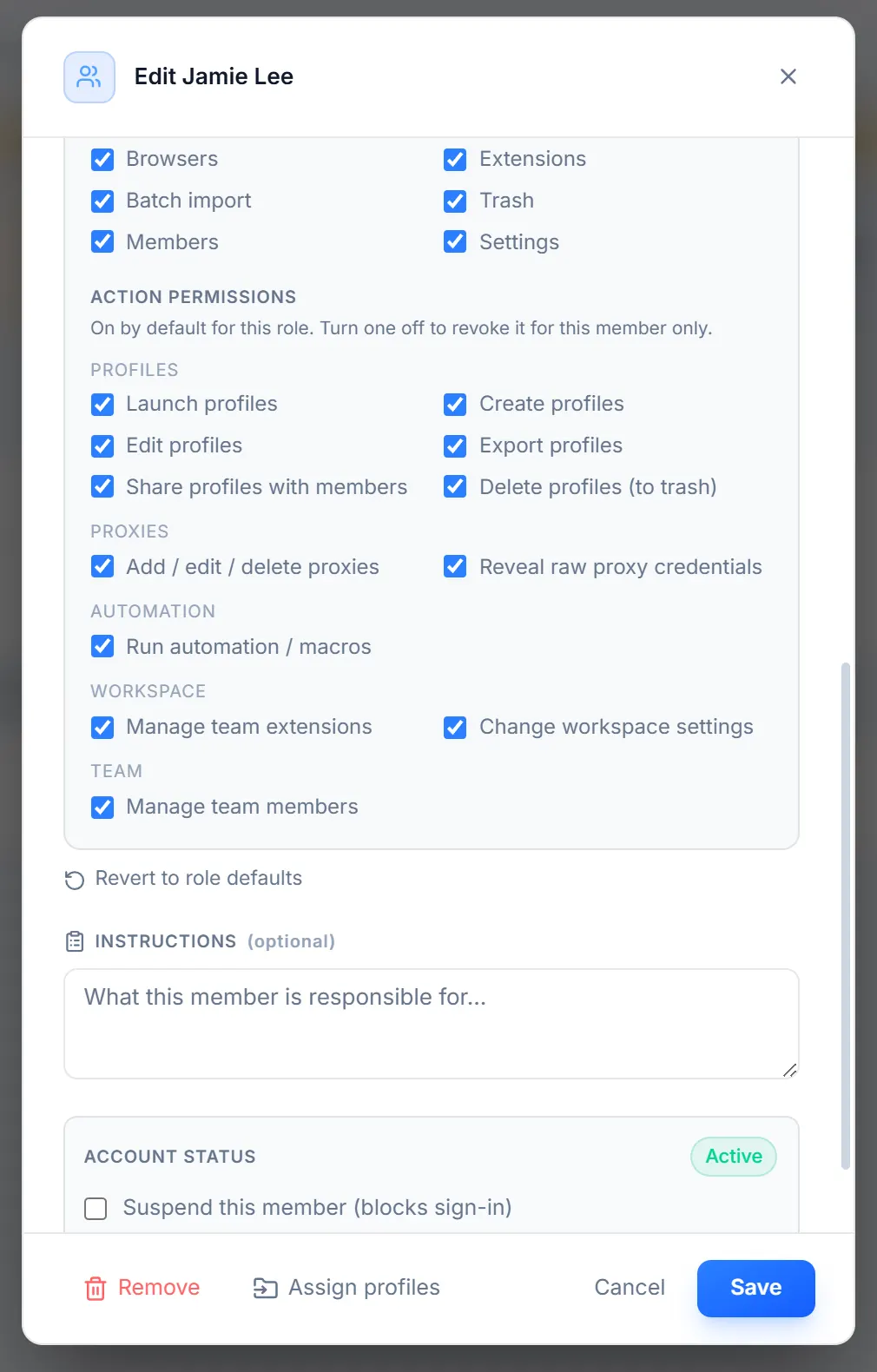
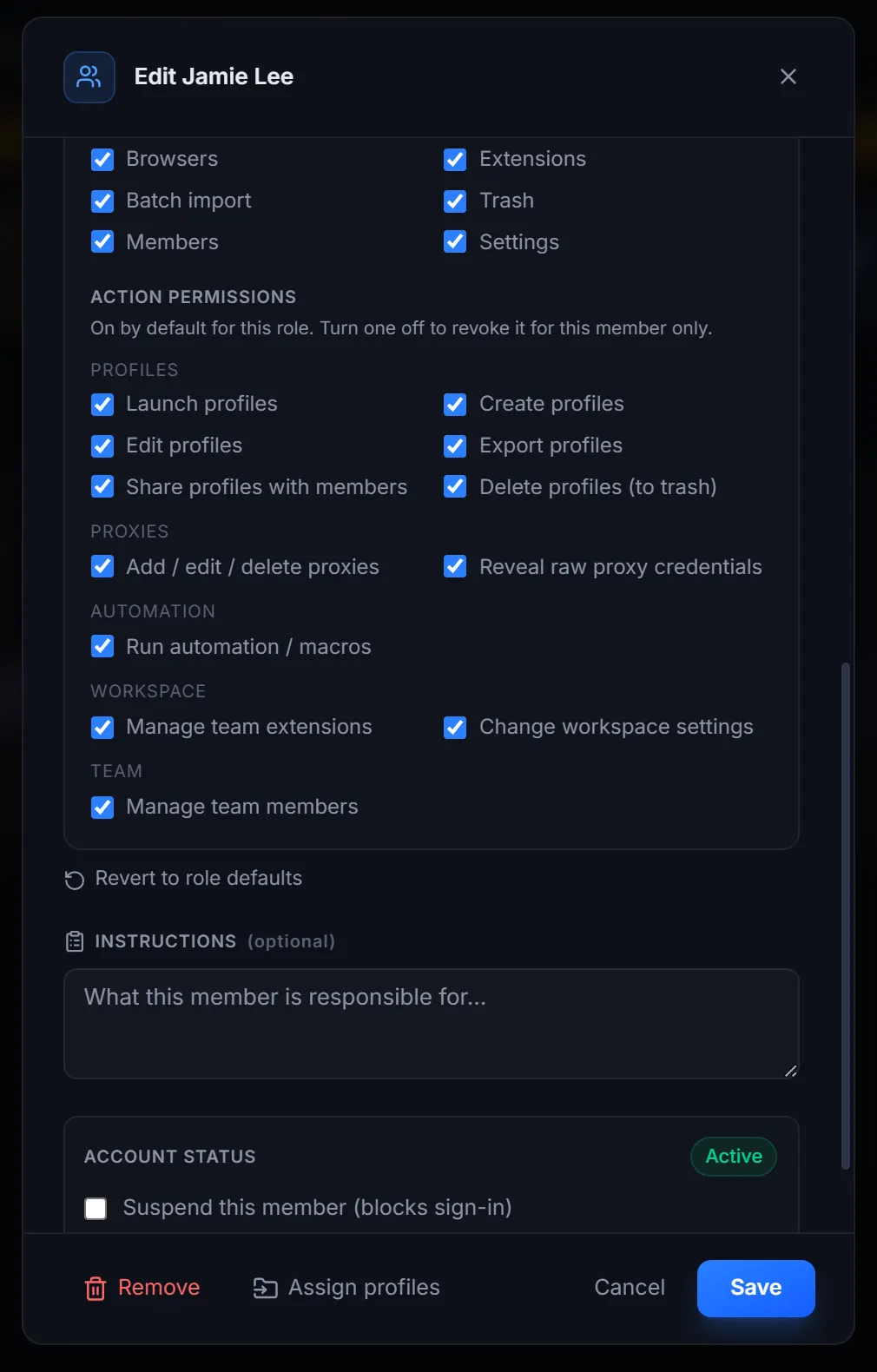
每種角色在設定檔、代理和執行中的瀏覽器方面都有預設限額,你可以按人修改。每種角色都可以新增比自己低的成員,數量有上限。所有者和管理員還可以在成員的側邊欄中隱藏整個頁面,並關閉單項操作。覆蓋設定只能收回權限,永遠不能授予高於成員角色的權限。
| 角色 | 職責 | 設定檔 | 代理 | 執行中的瀏覽器 |
|---|---|---|---|---|
| 所有者 | 完全控制工作區,包括成員 | 無上限 | 無上限 | 無上限 |
| 管理員 | 管理設定檔、代理、群組,以及自己建立的經理和操作員 | 200 | 200 | 10 |
| 經理 | 建立、編輯和啟動設定檔,並新增操作員 | 50 | 50 | 5 |
| 操作員 | 在自己的限額內建立、編輯、啟動和匯出設定檔;不能共用,不能新增成員 | 10 | 10 | 2 |
03經理以下角色看不到憑證
代理使用者名稱和密碼、代理輪換連結、原始 Cookie 匯出和即時雙重驗證碼只向經理及以上角色顯示。操作員在這些欄位中看到的是 ••••••••,但仍然可以啟動設定檔並使用其中的帳號。在以「僅使用」方式共用的設定檔上,代理密碼和輪換連結對所有被共用的成員隱藏,使用者名稱也一樣,除非該代理在該成員自己的代理池中且其有權檢視代理憑證。檢查在應用程式的主處理程序中進行,因此它不是一個換個檢視就會消失的螢幕把戲。
04可篩選和匯出的活動記錄
「成員」頁面上的團隊活動會記錄啟動和停止,設定檔的建立、編輯、刪除、恢復、匯入和分配,平行執行和巨集執行,成員新增、權限變更以及登入。可按成員、操作以及起止日期篩選。在 Enterprise 上以及試用期間,可將你看到的內容匯出為 CSV 或 JSON;在 Pro 上記錄可以檢視但不能匯出。

05用 PIN 切換成員
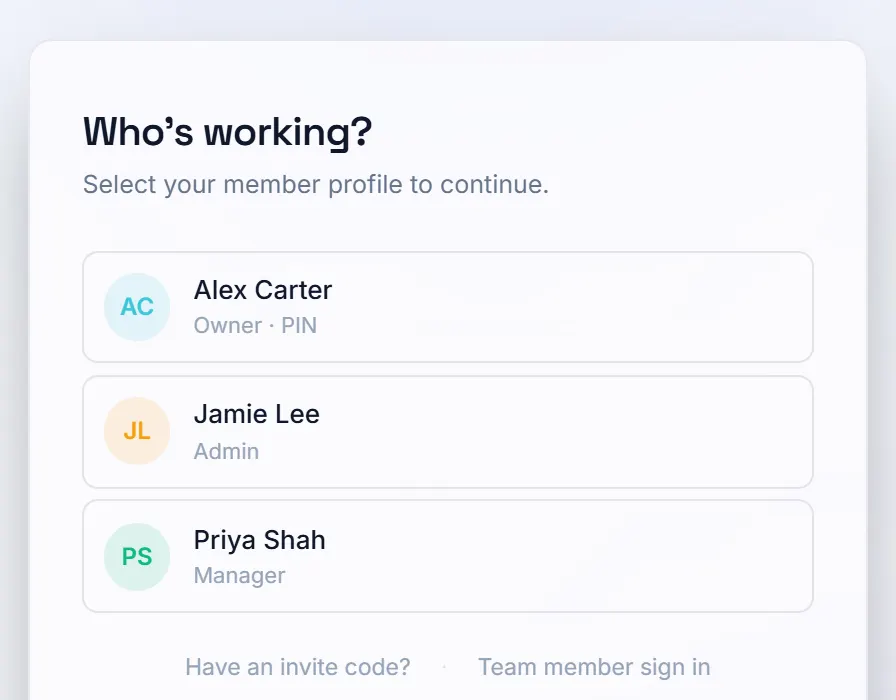
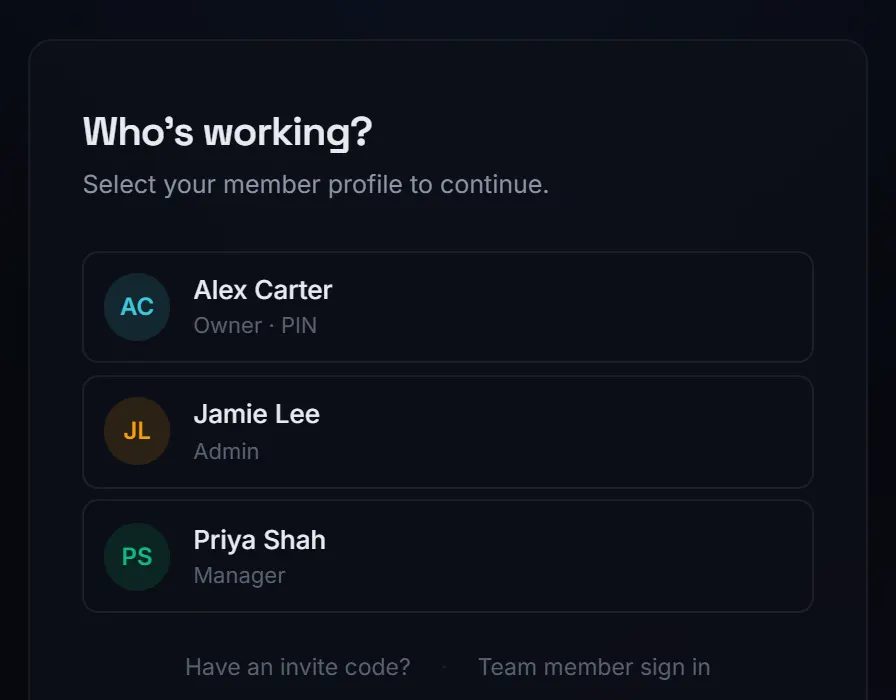
從側邊欄底部的「切換成員」中選擇成員。成員可以設定 PIN,切換到該成員時會要求輸入。切換到相同或更高角色的成員需要該成員的密碼。有人離開時,可以保留其設定檔和代理並重新分配給你或其他成員,也可以刪除它們:其設定檔會進入回收站,可以恢復。你也可以暫停某個成員,這會阻止其登入。
以下是預設設定。所有者和管理員可以為比自己低的成員關閉任何一項操作。
| 操作 | 所有者 | 管理員 | 經理 | 操作員 |
|---|---|---|---|---|
| 啟動設定檔 | 是 | 是 | 是 | 是 |
| 建立設定檔 | 是 | 是 | 是 | 是 |
| 編輯設定檔 | 是 | 是 | 是 | 是 |
| 匯出設定檔 | 是 | 是 | 是 | 是 |
| 新增、編輯和刪除代理 | 是 | 是 | 是 | 是 |
| 執行自動化和巨集 | 是 | 是 | 是 | 是 |
| 與成員共用設定檔 | 是 | 是 | 是 | 否 |
| 顯示原始代理憑證 | 是 | 是 | 是 | 否 |
| 刪除設定檔(移到回收站) | 是 | 是 | 否 | 否 |
| 管理團隊擴充功能 | 是 | 是 | 否 | 否 |
| 管理團隊成員 | 是 | 是 | 否 | 否 |
| 更改工作區設定 | 是 | 是 | 否 | 否 |
| 永久清除設定檔 | 是 | 否 | 否 | 否 |
| 刪除成員和更改角色 | 是 | 否 | 否 | 否 |
| 角色 | 可以新增 | 預設上限 |
|---|---|---|
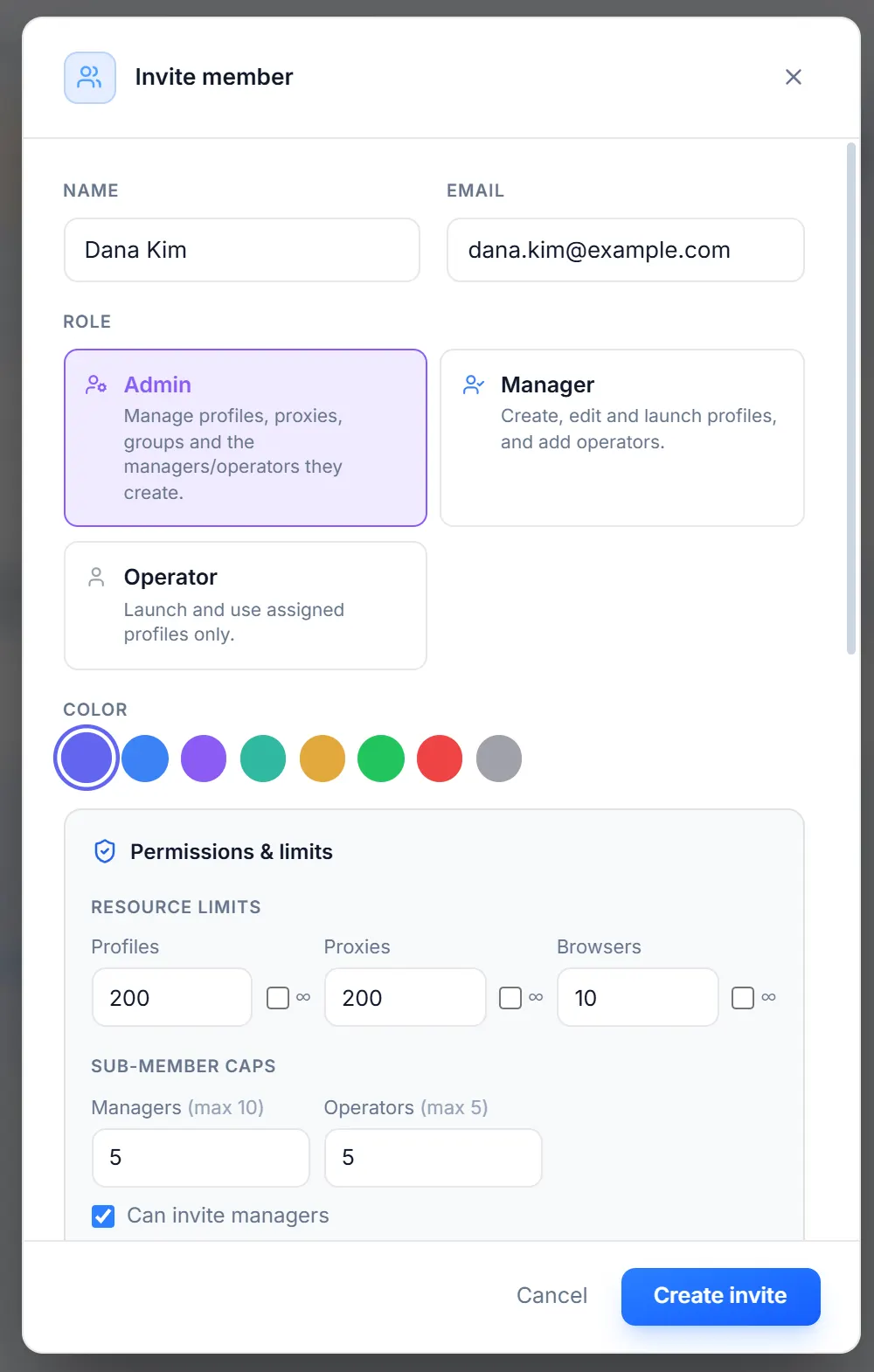
| 所有者 | 管理員、經理、操作員 | 最多 10 名管理員、10 名經理和 5 名操作員 |
| 管理員 | 經理、操作員 | 最多 5 名經理和 5 名操作員 |
| 經理 | 操作員 | 最多 3 名操作員 |
| 操作員 | 無 | 無 |
邀請
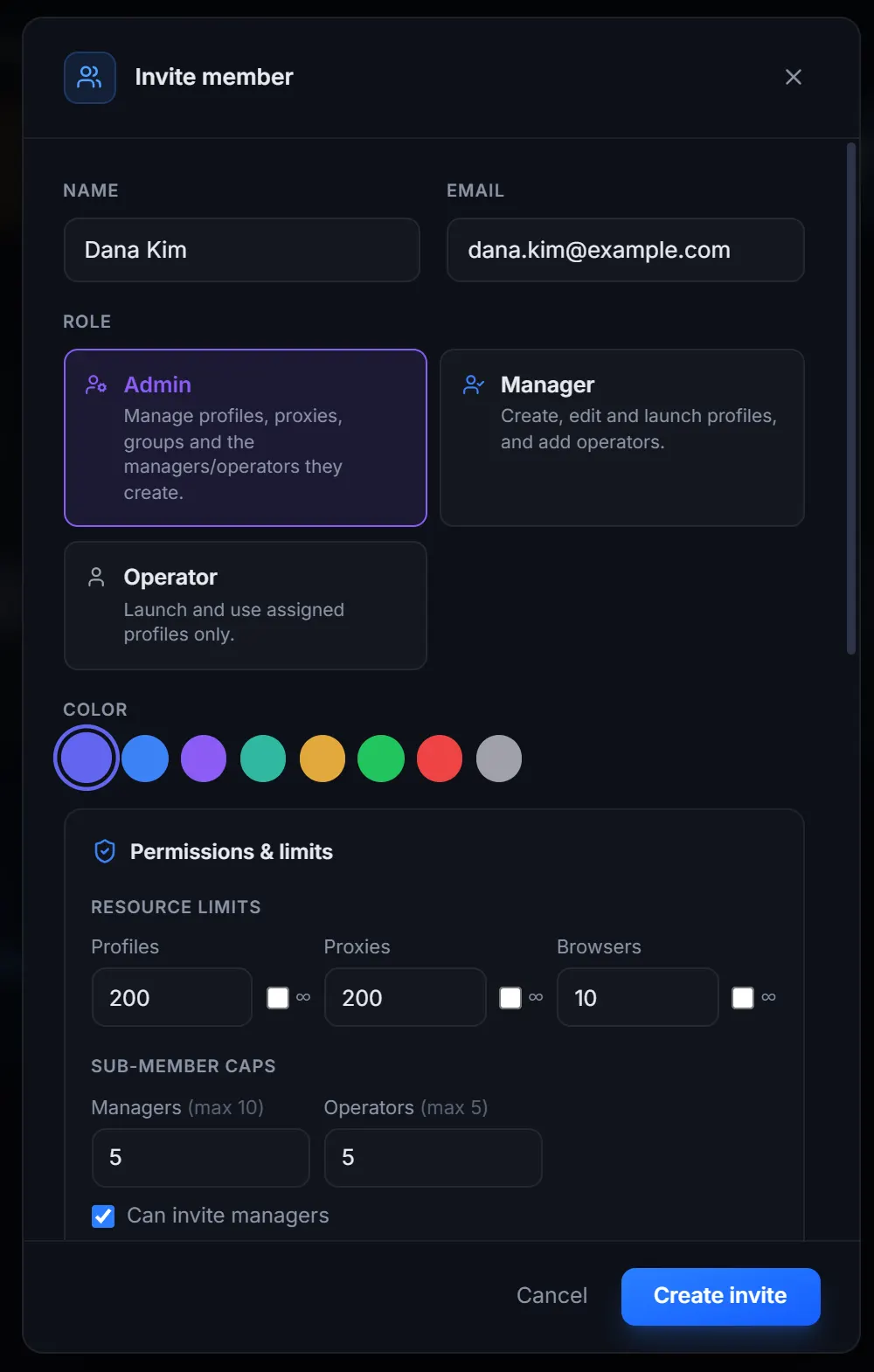
在「成員」中點選「邀請成員」,選擇角色和限額,然後建立邀請。如果在設定中配置了 SMTP,邀請碼會透過電子郵件傳送;否則應用程式會顯示邀請碼,由你轉交。
加入
新成員在存放工作區的那台電腦上開啟 SoftGlaze,選擇「有邀請碼?」,輸入邀請碼並設定密碼。
共用
在「設定檔」中選中設定檔,點選「共用」,選擇成員以及「使用(啟動)」或「使用 + 編輯」,然後點選「授予訪問權限」。
Limits and caveats
成員是存放在那台電腦上的工作區中的帳號。使用自己筆電電腦的人並不共用工作區,同步的是設定檔而不是成員。
如果設定中沒有 SMTP 伺服器,就不會傳送任何電子郵件,需要你自己轉交邀請碼。
憑證在螢幕上對經理以下的成員隱藏。代理密碼和雙重驗證金鑰還會用 Windows 加密密封,但已儲存的帳號密碼在資料庫檔案中是明文,直到你開啟整庫加密。請先備份工作區,再開啟加密。
試用期間 3 名成員,SoftGlaze Browser Pro 3 名,SoftGlaze Browser Enterprise 25 名,均含所有者。所有席位都在使用時,無法再新增新成員。如需超過 25 名,請寄電子郵件至 support@softglaze.com,我們會一起想辦法。
One business day, Monday to Friday for a first reply.
在「設定檔」頁面選中設定檔,點選「共用」,選擇成員和權限級別(使用(啟動)或使用 + 編輯),然後授予訪問權限。撤銷也用同樣的方式。
操作員可以啟動和使用分配給自己的設定檔,並在其限額內建立和編輯設定檔、管理代理和執行巨集(預設 10 個設定檔、10 個代理、2 個執行中的瀏覽器)。經理還可以共用設定檔、新增操作員,並檢視原始代理憑證、雙重驗證碼和 Cookie 匯出。
經理及以上角色可以。對經理以下的角色,代理登入資訊、Cookie 匯出和雙重驗證碼顯示為 ••••••••,設定檔仍然可以啟動。
有,在 Enterprise 上以及試用期間。「成員」頁面上的團隊活動可按成員、操作和日期範圍篩選,並可匯出為 CSV 或 JSON。在 Pro 上你可以檢視和篩選記錄,但不能匯出。
SoftGlaze Browser Pro 每月 $5,一個工作區包含 3 名成員,含所有者。SoftGlaze Browser Enterprise 每月 $29,包含 25 名。試用允許 3 名。
不能加入同一個工作區。成員、角色和設定檔存放在儲存工作區的那台電腦上的資料庫中,邀請碼也在那裡兌換。
有。SoftGlaze Browser 有四種團隊角色(所有者、管理員、經理、操作員),帶限額和按成員設定的權限,還有一個記錄啟動、編輯、匯入、登入和權限變更的活動記錄,可按成員、操作和日期篩選。工作區存放在一台 Windows 電腦上,而不是雲端。
在原始碼中檢視