


Ein Arbeitsbereich liegt auf einem Computer
Mitglieder sind Konten innerhalb eines Arbeitsbereichs, der auf diesem Rechner gespeichert ist. Personen an ihren eigenen Laptops teilen keinen Arbeitsbereich, und Sync überträgt Profile, nicht Mitglieder.
Teamzugriff
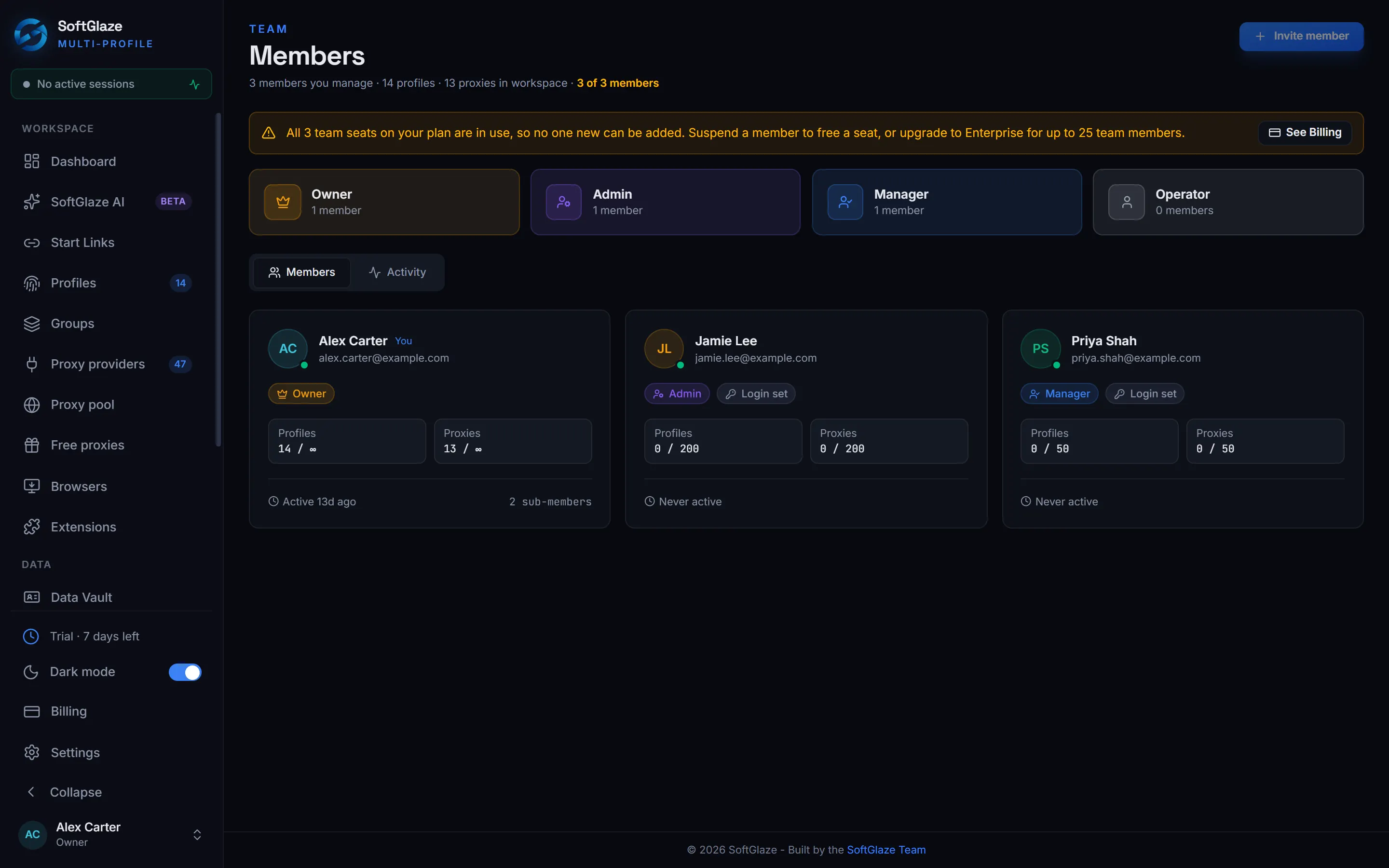
SoftGlaze Browser, ein Multi-Profil-Browser (Antidetect Browser) für Windows, gibt jeder Person in einem Arbeitsbereich eine von vier Teamrollen, Inhaber, Admin, Manager oder Operator, mit den Profilen, die sie braucht, und den Grenzen, die Sie wählen. Teilen Sie ein Profil zum Nutzen oder zum Bearbeiten. Unterhalb von Manager erscheinen Proxy-Logins, Cookie-Exporte und 2FA-Codes als ••••••••, während sich das Profil trotzdem starten lässt. Starts, Änderungen, Importe, Anmeldungen und Änderungen an Berechtigungen werden in einem Aktivitätsprotokoll erfasst, das Sie filtern und bei Enterprise exportieren können. Was eine Rolle nicht darf, verweigert die App, statt es nur auf dem Bildschirm auszublenden.
3 Mitglieder in der Testphase und bei SoftGlaze Browser Pro, 25 bei SoftGlaze Browser Enterprise.

Ein Computer, kein gehosteter Cloud-Arbeitsbereich
Ein Arbeitsbereich wird auf dem Computer gespeichert, auf dem SoftGlaze installiert ist, nicht auf einem unserer Server. Seine Datenbank enthält die Mitglieder und ihre Rollen, die Profile, die Proxys und das Aktivitätsprotokoll. Mitglieder nutzen SoftGlaze auf diesem Computer: Jedes wechselt zu seinem eigenen Konto (mit einer PIN, oder einem Passwort bei gleicher oder höherer Rolle), und Einladungscodes werden dort eingelöst. Geteilt heißt geteilt zwischen den Mitgliedern dieses Arbeitsbereichs, nicht über Laptops hinweg. Cloud-Sync, nur wenn Sie ihn mit Ihrem eigenen Server einrichten, überträgt Profile, nicht Mitglieder, und ist aus, bis Sie das tun.
Das Passwort weiterreichen
Alle, die das Konto brauchen, kennen das Login, das 2FA-Handy liegt auf einem Schreibtisch, und wenn jemand geht, ändern Sie alles. Niemand kann sagen, wer letzten Dienstag was geändert hat.
Das Profil teilen
Die Person bekommt das Profil, zum Nutzen oder zum Bearbeiten. Ein Operator startet es und arbeitet darin, ohne das Proxy-Passwort, den Cookie-Export oder den 2FA-Code zu sehen. Das Aktivitätsprotokoll erfasst den Start, die Änderungen und wer sie gemacht hat.
01Vier Rollen mit Grenzen
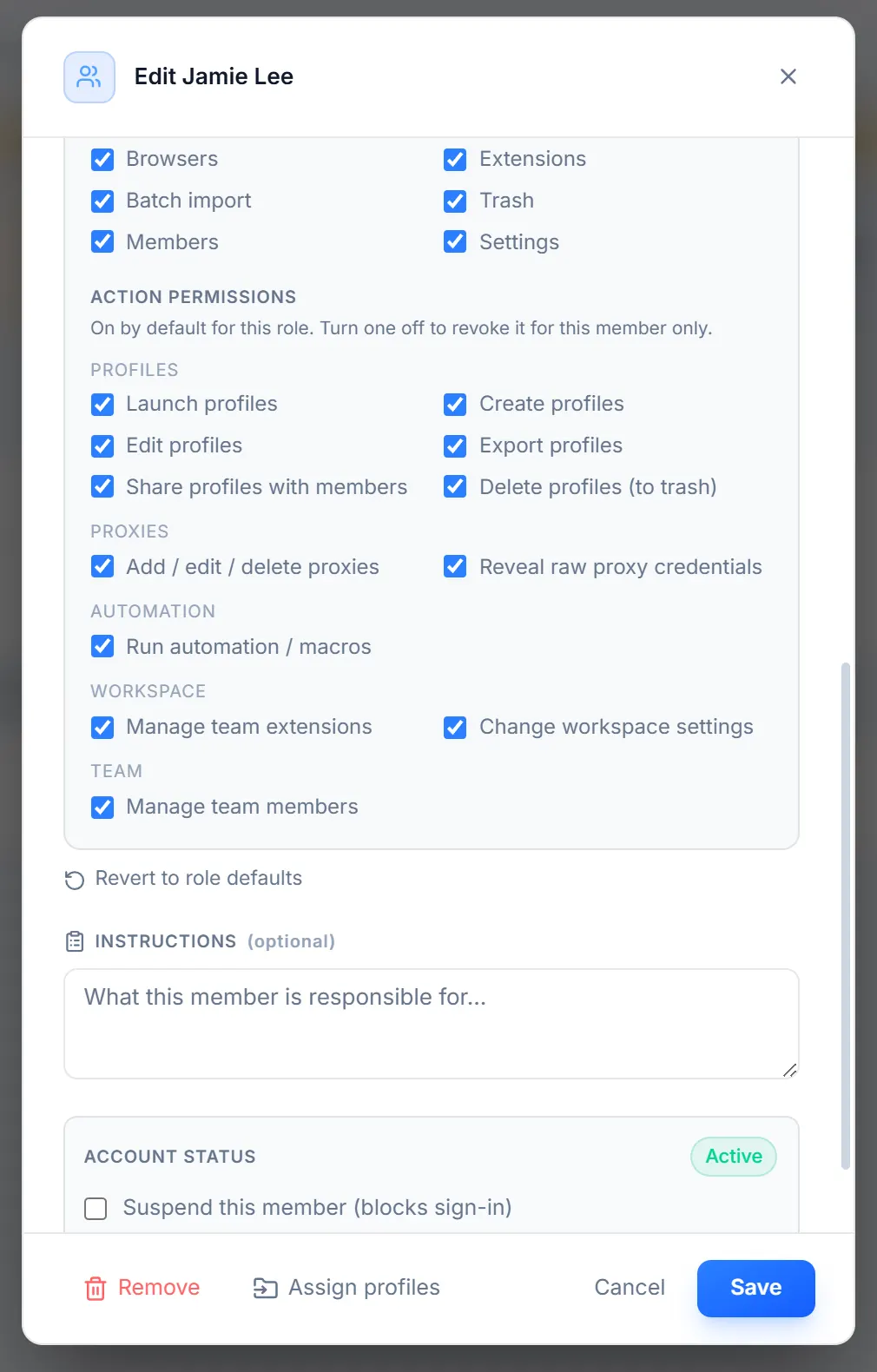
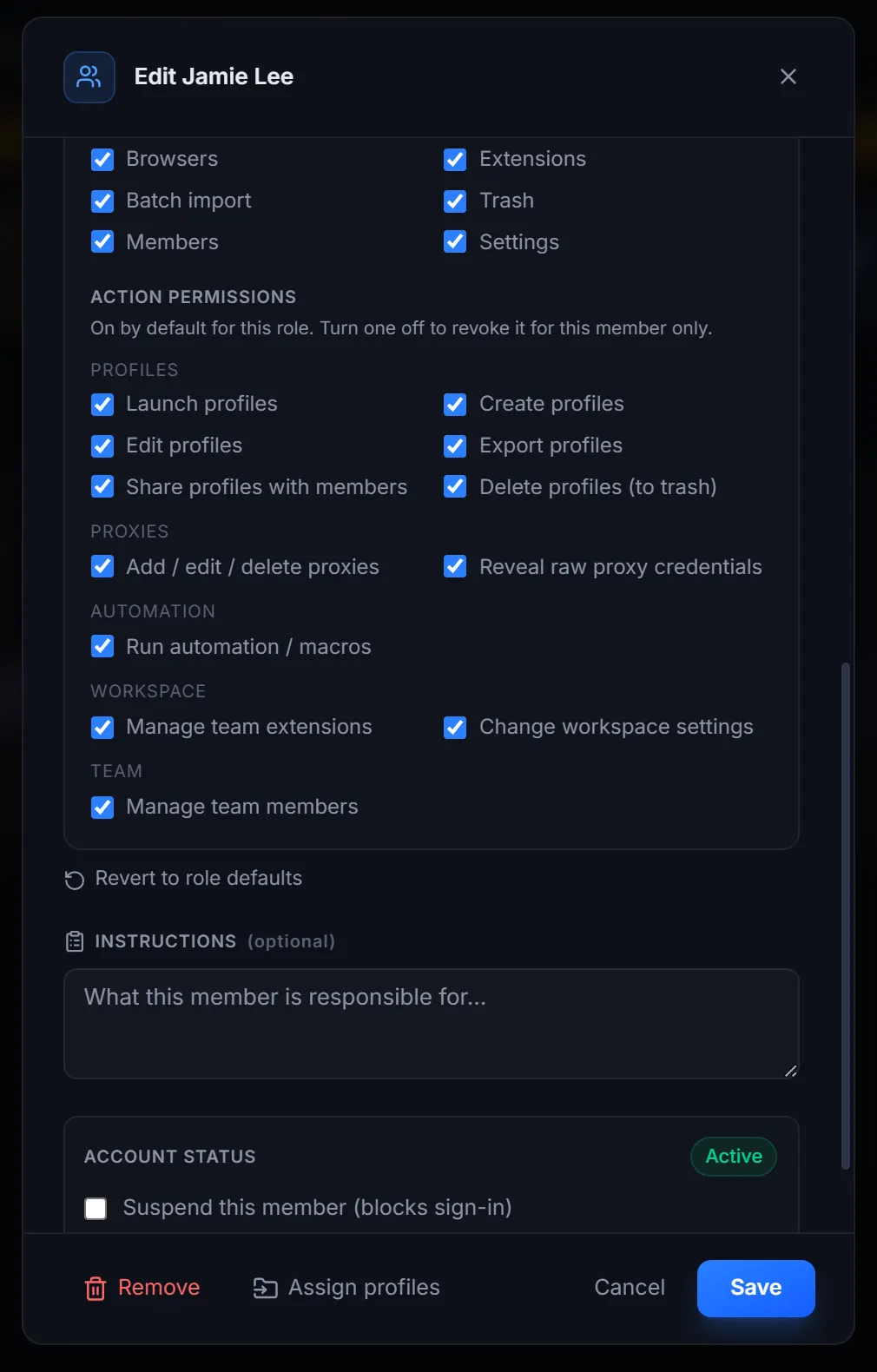
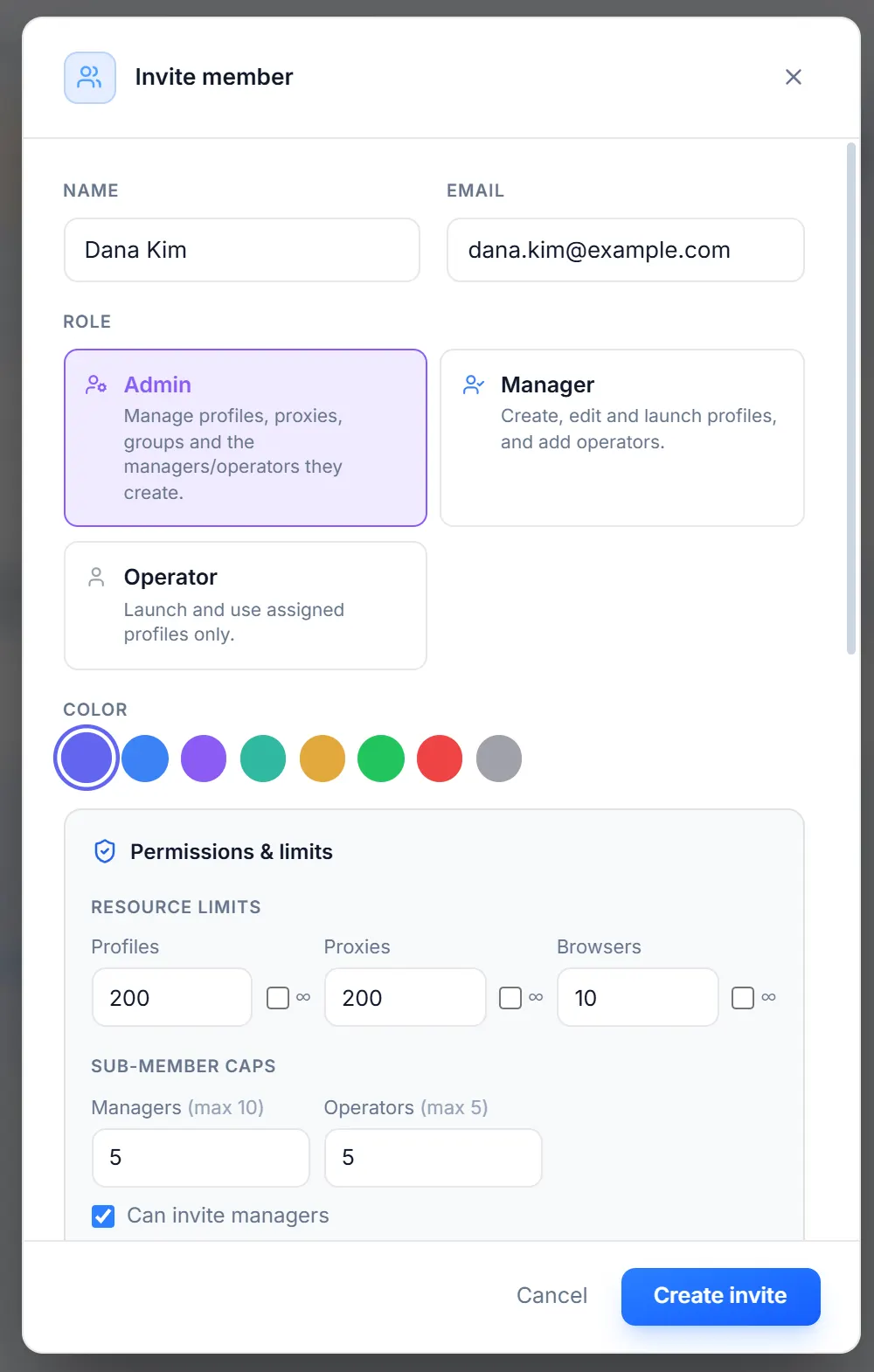
Jede Rolle hat Standardgrenzen für Profile, Proxys und laufende Browser, und Sie können sie pro Person ändern. Jede Rolle kann Mitglieder unter sich hinzufügen, bis zu einer Obergrenze. Inhaber und Admins können außerdem ganze Seiten aus der Seitenleiste eines Mitglieds ausblenden und einzelne Aktionen abschalten. Eine Anpassung kann eine Berechtigung nur wegnehmen, nie eine über der Rolle des Mitglieds gewähren.
| Rolle | Was sie tut | Profile | Proxys | Laufende Browser |
|---|---|---|---|---|
| Inhaber | Volle Kontrolle über den Arbeitsbereich, einschließlich der Mitglieder | Keine Grenze | Keine Grenze | Keine Grenze |
| Admin | Verwaltet Profile, Proxys, Gruppen und die Manager und Operatoren, die er anlegt | 200 | 200 | 10 |
| Manager | Erstellt, bearbeitet und startet Profile und fügt Operatoren hinzu | 50 | 50 | 5 |
| Operator | Erstellt, bearbeitet, startet und exportiert Profile innerhalb seiner Grenzen; kein Teilen, kein Hinzufügen von Mitgliedern | 10 | 10 | 2 |
03Zugangsdaten unterhalb von Manager maskiert
Proxy-Benutzernamen und Passwörter, Proxy-Rotationslinks, rohe Cookie-Dumps und aktuelle 2FA-Codes werden nur Managern und höher angezeigt. Ein Operator sieht in diesen Feldern •••••••• und kann das Profil trotzdem starten und das Konto darin nutzen. Bei einem „nur zum Nutzen“ geteilten Profil sind das Proxy-Passwort und der Rotationslink vor jedem Mitglied verborgen, mit dem es geteilt ist, und der Benutzername ebenfalls, es sei denn, der Proxy liegt im eigenen Pool dieses Mitglieds und es darf Proxy-Zugangsdaten sehen. Die Prüfung läuft im Hauptprozess der App, es ist also kein Bildschirmtrick, der verschwindet, wenn jemand eine andere Ansicht öffnet.
04Aktivitätsprotokoll mit Filtern und Export
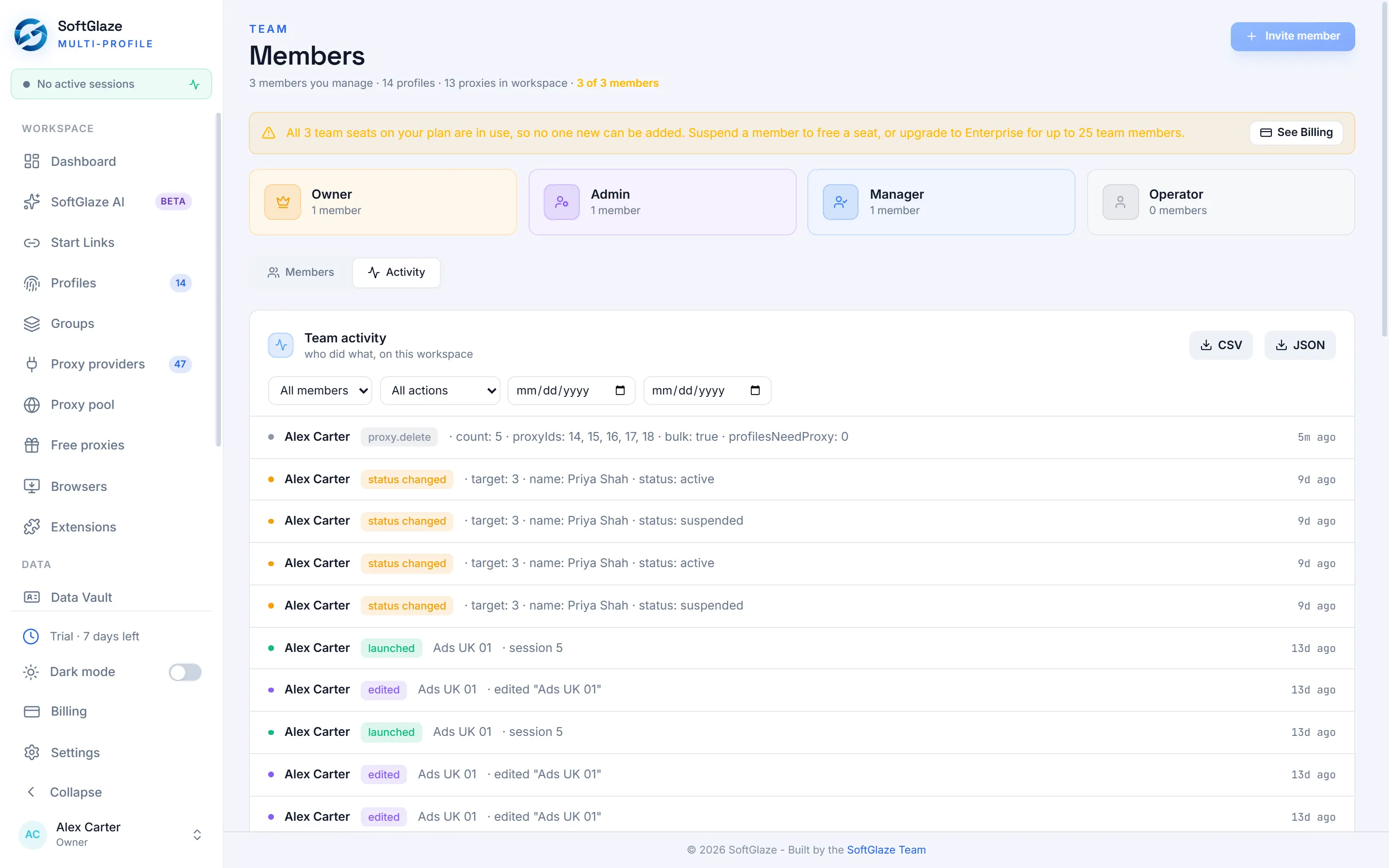
Team-Aktivität auf der Seite Mitglieder erfasst Starts und Stopps, erstellte, bearbeitete, gelöschte, wiederhergestellte, importierte und zugewiesene Profile, parallele Läufe und Makroläufe, hinzugefügte Mitglieder, Änderungen an Berechtigungen und Anmeldungen. Filtern Sie nach Mitglied, nach Aktion und nach einem Datum von und bis. Bei Enterprise und in der Testphase exportieren Sie, was Sie sehen, als CSV oder JSON; bei Pro lässt sich das Protokoll ansehen, aber nicht exportieren.

05Mitglied per PIN wechseln
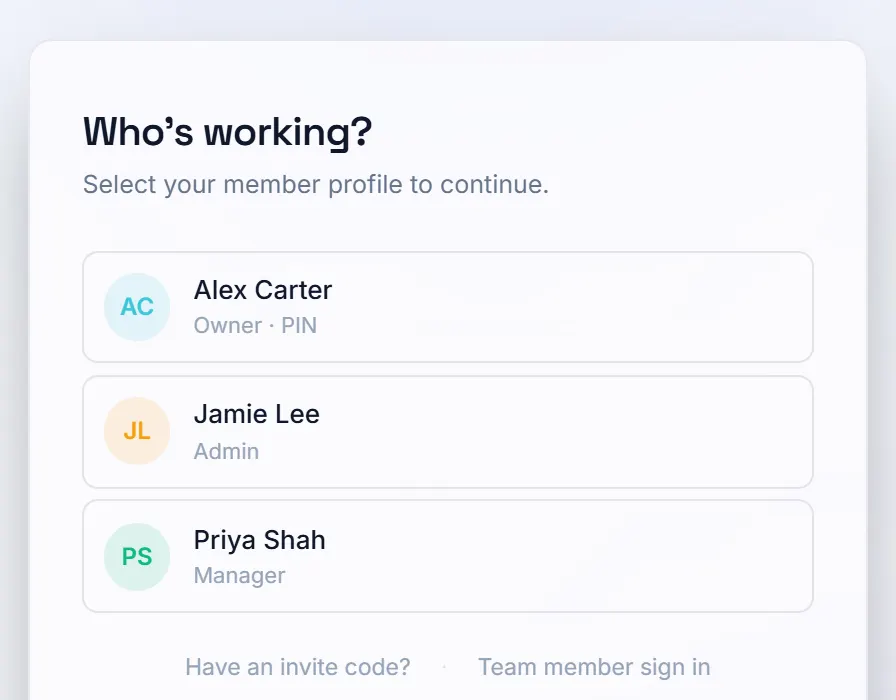
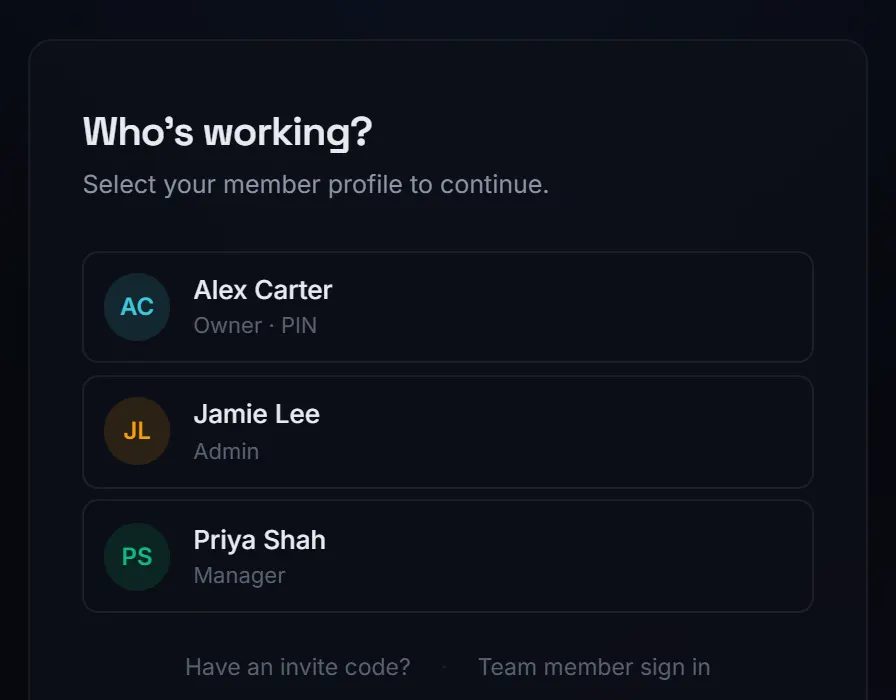
Wählen Sie unten in der Seitenleiste unter Mitglied wechseln ein Mitglied. Ein Mitglied kann eine PIN haben, die beim Wechsel zu ihm abgefragt wird. Der Wechsel zu einem Mitglied mit gleicher oder höherer Rolle erfordert dessen Passwort. Wenn jemand geht, behalten Sie seine Profile und Proxys und weisen sie sich selbst oder einem anderen Mitglied zu, oder Sie löschen sie: Seine Profile kommen in den Papierkorb und lassen sich wiederherstellen. Sie können ein Mitglied auch sperren, was seine Anmeldung blockiert.
Das sind die Standardwerte. Inhaber und Admins können jede Aktion für ein Mitglied unter ihnen abschalten.
| Aktion | Inhaber | Admin | Manager | Operator |
|---|---|---|---|---|
| Profile starten | Ja | Ja | Ja | Ja |
| Profile erstellen | Ja | Ja | Ja | Ja |
| Profile bearbeiten | Ja | Ja | Ja | Ja |
| Profile exportieren | Ja | Ja | Ja | Ja |
| Proxys hinzufügen, bearbeiten und löschen | Ja | Ja | Ja | Ja |
| Automatisierung und Makros ausführen | Ja | Ja | Ja | Ja |
| Profile mit Mitgliedern teilen | Ja | Ja | Ja | Nein |
| Rohe Proxy-Zugangsdaten anzeigen | Ja | Ja | Ja | Nein |
| Profile löschen (in den Papierkorb) | Ja | Ja | Nein | Nein |
| Team-Erweiterungen verwalten | Ja | Ja | Nein | Nein |
| Teammitglieder verwalten | Ja | Ja | Nein | Nein |
| Einstellungen des Arbeitsbereichs ändern | Ja | Ja | Nein | Nein |
| Profile endgültig löschen | Ja | Nein | Nein | Nein |
| Mitglieder löschen und Rollen ändern | Ja | Nein | Nein | Nein |
| Rolle | Kann hinzufügen | Standardobergrenze |
|---|---|---|
| Inhaber | Admin, Manager, Operator | Bis zu 10 Admins, 10 Manager und 5 Operatoren |
| Admin | Manager, Operator | Bis zu 5 Manager und 5 Operatoren |
| Manager | Operator | Bis zu 3 Operatoren |
| Operator | Niemanden | Keine |
Einladen
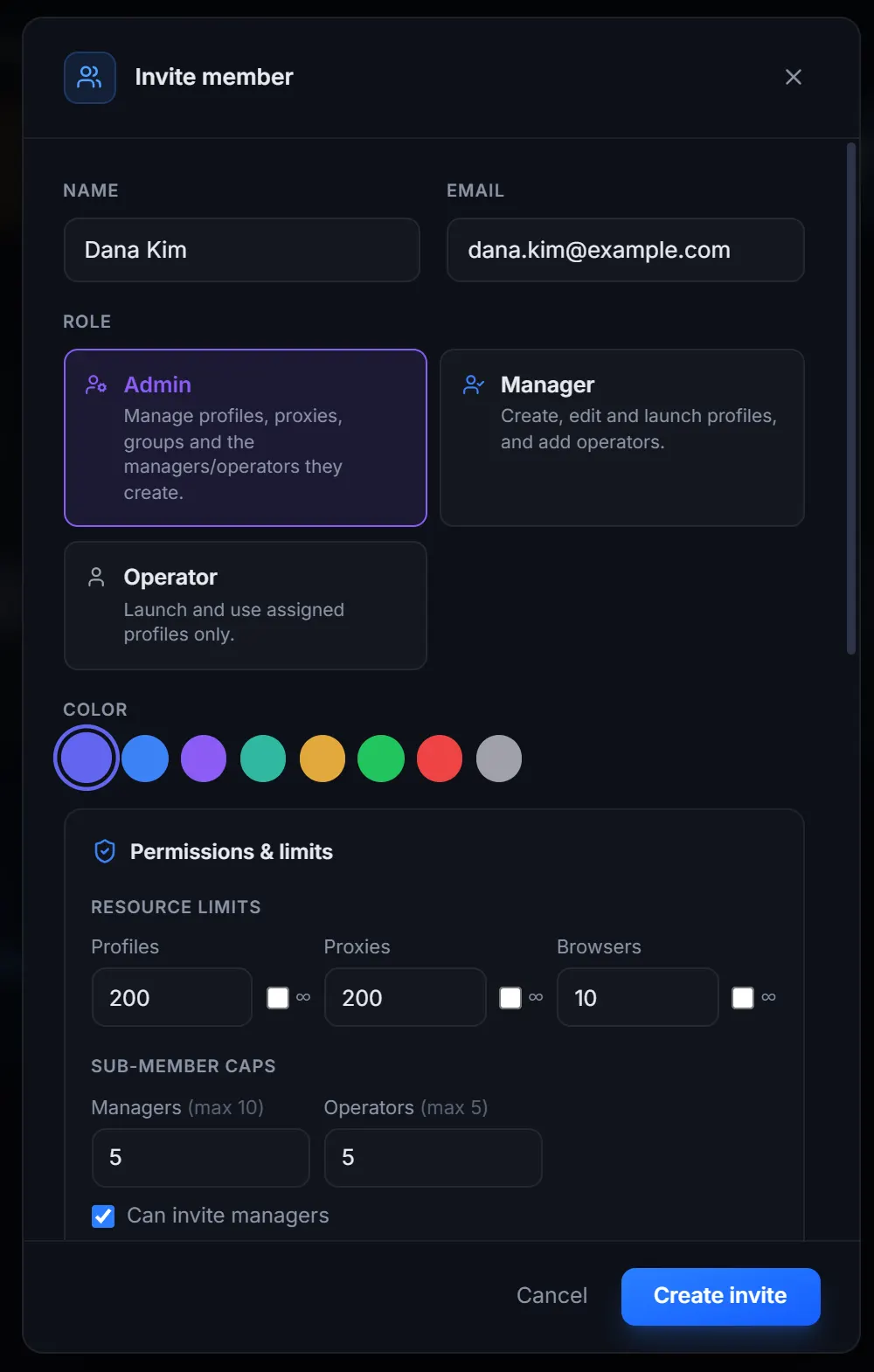
Klicken Sie unter Mitglieder auf Mitglied einladen, wählen Sie Rolle und Grenzen und erstellen Sie die Einladung. Ist SMTP in den Einstellungen eingerichtet, wird der Code per E-Mail verschickt; wenn nicht, zeigt die App den Code an, damit Sie ihn weitergeben.
Beitreten
Das neue Mitglied öffnet SoftGlaze auf dem Computer, der den Arbeitsbereich enthält, wählt „Haben Sie einen Einladungscode?“, gibt den Code ein und legt ein Passwort fest.
Teilen
Wählen Sie unter Profile die Profile aus, klicken Sie auf Teilen, wählen Sie das Mitglied und Nutzen (starten) oder Nutzen + bearbeiten, dann Zugriff gewähren.
Limits and caveats
Mitglieder sind Konten innerhalb eines Arbeitsbereichs, der auf diesem Rechner gespeichert ist. Personen an ihren eigenen Laptops teilen keinen Arbeitsbereich, und Sync überträgt Profile, nicht Mitglieder.
Ohne SMTP-Server in den Einstellungen wird nichts verschickt, und Sie geben den Code selbst weiter.
Zugangsdaten sind für Mitglieder unterhalb von Manager auf dem Bildschirm verborgen. Proxy-Passwörter und 2FA-Geheimnisse sind zusätzlich mit der Windows-Verschlüsselung versiegelt, aber gespeicherte Kontopasswörter liegen im Klartext in der Datenbankdatei, bis Sie die Verschlüsselung der gesamten Datenbank einschalten. Sichern Sie zuerst den Arbeitsbereich, dann schalten Sie die Verschlüsselung ein.
3 Mitglieder in der Testphase, 3 bei SoftGlaze Browser Pro und 25 bei SoftGlaze Browser Enterprise, der Inhaber eingeschlossen. Wenn alle Plätze belegt sind, kann niemand Neues hinzugefügt werden. Für mehr als 25 schreiben Sie an support@softglaze.com, und wir finden eine Lösung.
One business day, Monday to Friday for a first reply.
Wählen Sie das Profil auf der Seite Profile aus, klicken Sie auf Teilen, wählen Sie das Mitglied und eine Zugriffsstufe, Nutzen (starten) oder Nutzen + bearbeiten, und gewähren Sie den Zugriff. Sie können ihn auf demselben Weg widerrufen.
Ein Operator startet und nutzt die ihm zugewiesenen Profile und kann innerhalb seiner Grenzen (standardmäßig 10 Profile, 10 Proxys, 2 laufende Browser) Profile erstellen und bearbeiten, Proxys verwalten und Makros ausführen. Ein Manager kann außerdem Profile teilen, Operatoren hinzufügen und rohe Proxy-Zugangsdaten, 2FA-Codes und Cookie-Exporte sehen.
Manager und höher schon. Unterhalb von Manager erscheinen Proxy-Logins, Cookie-Dumps und 2FA-Codes als ••••••••, und das Profil lässt sich trotzdem starten.
Ja, bei Enterprise und in der Testphase. Team-Aktivität auf der Seite Mitglieder filtert nach Mitglied, Aktion und Zeitraum und exportiert als CSV oder JSON. Bei Pro können Sie das Protokoll ansehen und filtern, aber nicht exportieren.
SoftGlaze Browser Pro umfasst 3 Mitglieder in einem Arbeitsbereich für $5 pro Monat, der Inhaber eingeschlossen. SoftGlaze Browser Enterprise umfasst 25 für $29 pro Monat. Die Testphase erlaubt 3.
Nicht in denselben Arbeitsbereich. Mitglieder, Rollen und Profile liegen in der Datenbank auf dem Computer, auf dem der Arbeitsbereich gespeichert ist, und Einladungscodes werden dort eingelöst.
Ja. SoftGlaze Browser hat vier Teamrollen (Inhaber, Admin, Manager, Operator) mit Grenzen und Berechtigungen pro Mitglied sowie ein Aktivitätsprotokoll mit Starts, Änderungen, Importen, Anmeldungen und Änderungen an Berechtigungen, filterbar nach Mitglied, Aktion und Datum. Der Arbeitsbereich ist auf einem Windows-Computer gespeichert, nicht in einer Cloud.
Im Quellcode nachlesen
Die Testphase enthält alle vier Rollen und 3 Plätze.
Keine Karte nötig.Windows 10 und 11, 64 Bit.