


每次執行 10 個設定檔,在一台電腦上
併發數在 Enterprise 上最高為 10,在 Pro 上為 3,並且每個設定檔都在安裝了 SoftGlaze 的電腦上執行。它不是託管的爬蟲叢集。
自動化
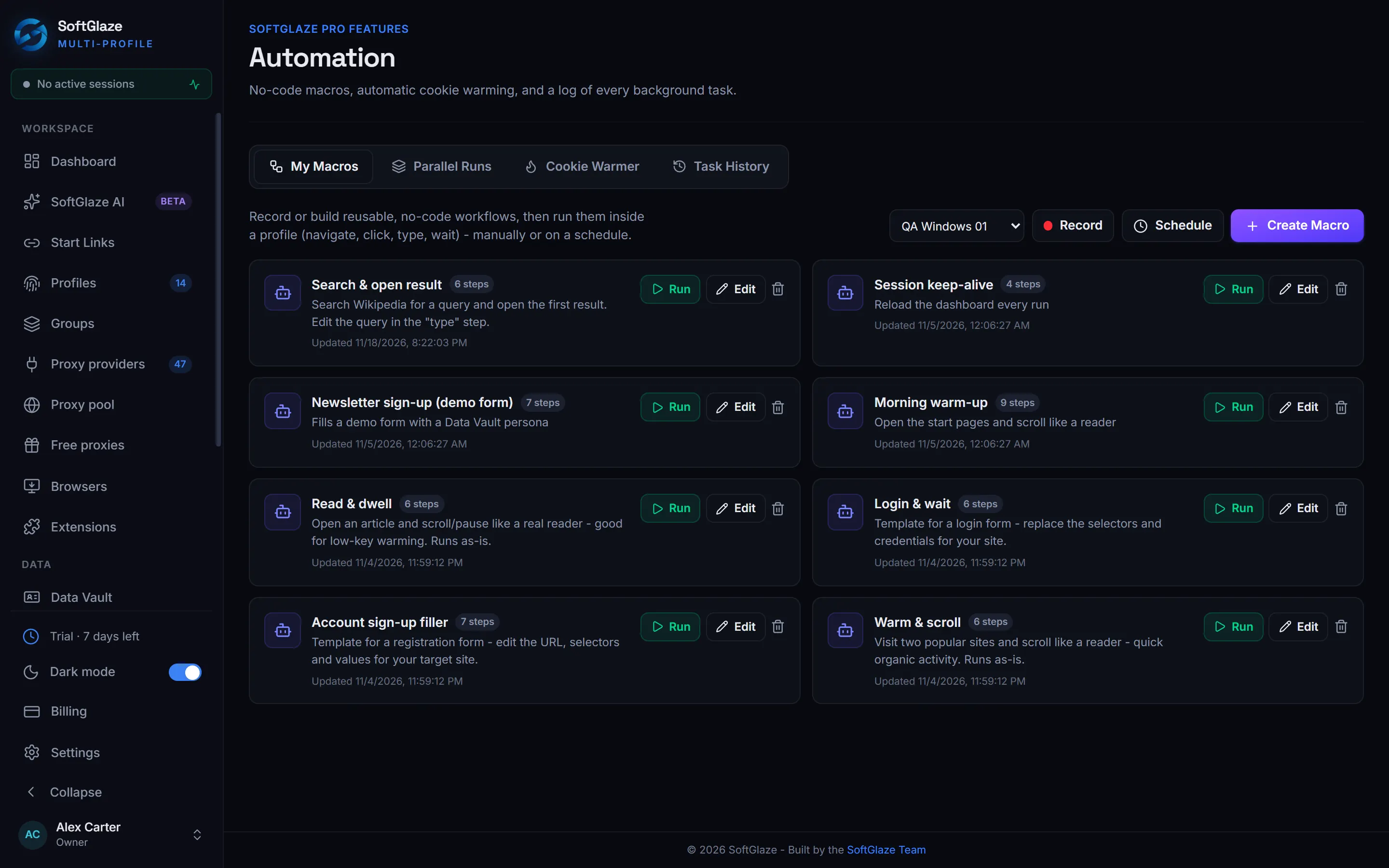
在一個設定檔中點完一遍任務,錄製器會把它記錄為步驟。在編輯器中調整步驟,繫結一個試算表讓每個設定檔獲得自己的數值,然後在選定的設定檔上執行巨集,可以平行執行,也可以按排程器執行。如果你更喜歡寫程式碼,本機 API 可以啟動設定檔,並把連線端點交給你的 Puppeteer 或 Playwright 指令碼。
Windows 10 和 11,64 位。7 天試用,無需信用卡。在 Enterprise 和試用期間最多同時 10 個設定檔,Pro 為 3 個。
手動操作
開啟每個設定檔,進入同一個頁面,用不同的數值填寫同一個表單,提交,關閉,下一個。四十個設定檔要花一個下午,而第四十個會填錯數值。
作為巨集
錄製一次。繫結一個每個設定檔對應一列的試算表,設定併發數,然後在執行控制檯中看著每個設定檔依次經歷排隊、啟動、執行和通過。失敗的步驟會被記錄,執行會繼續。
01錄製流程
在自動化頁面選擇設定檔並點選「錄製」。設定檔的瀏覽器會開啟;完成任務後,點選「停止並儲存」並為巨集命名。每次點選和按鍵都會成為一個步驟,並根據頁面生成選擇器:先用元素的 id,然後用穩定的屬性,例如 data-testid、name、aria-label 或 placeholder,最後才用它的位置。儲存後瀏覽器保持開啟,方便你檢查結果。

02用 13 種步驟類型編輯
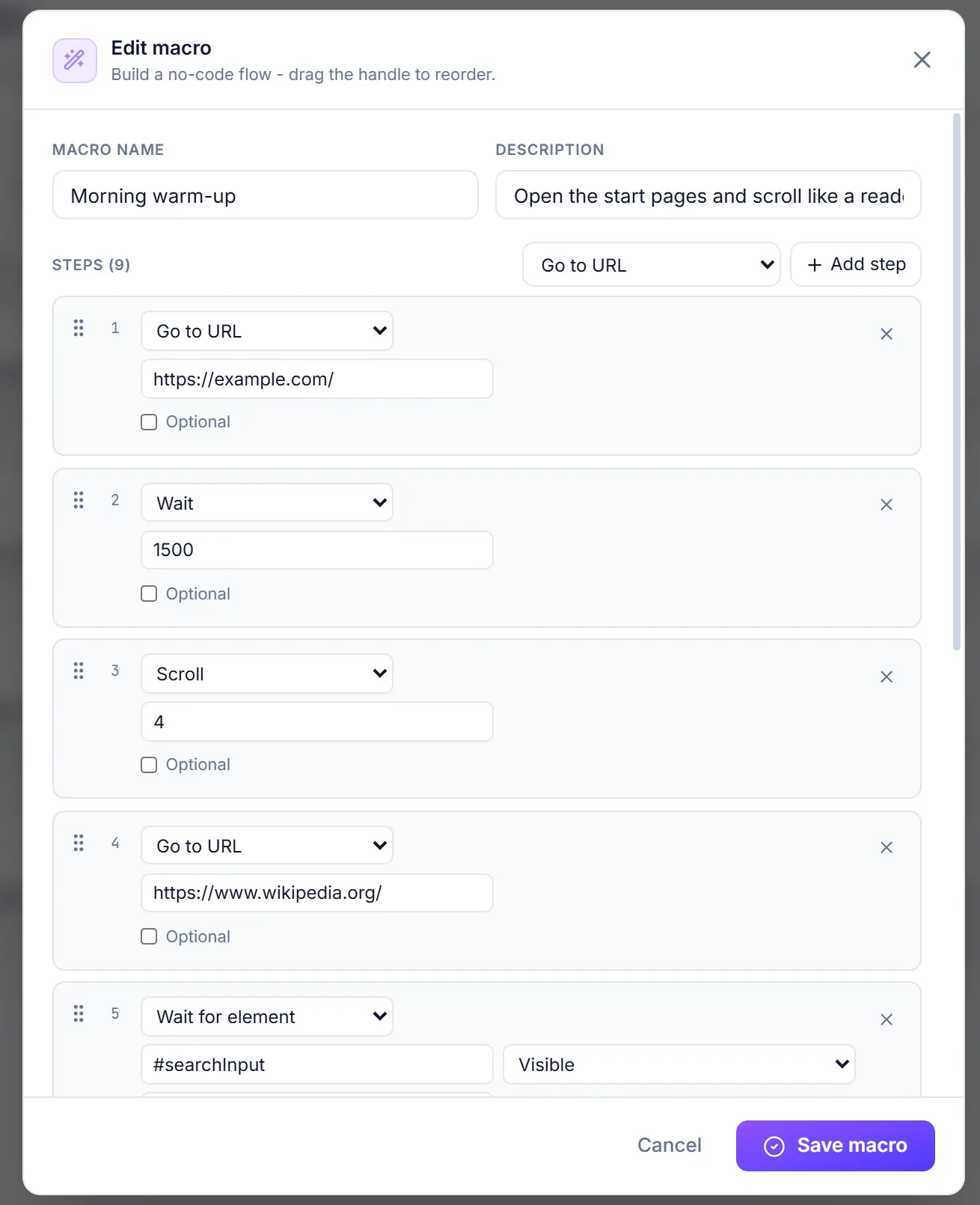
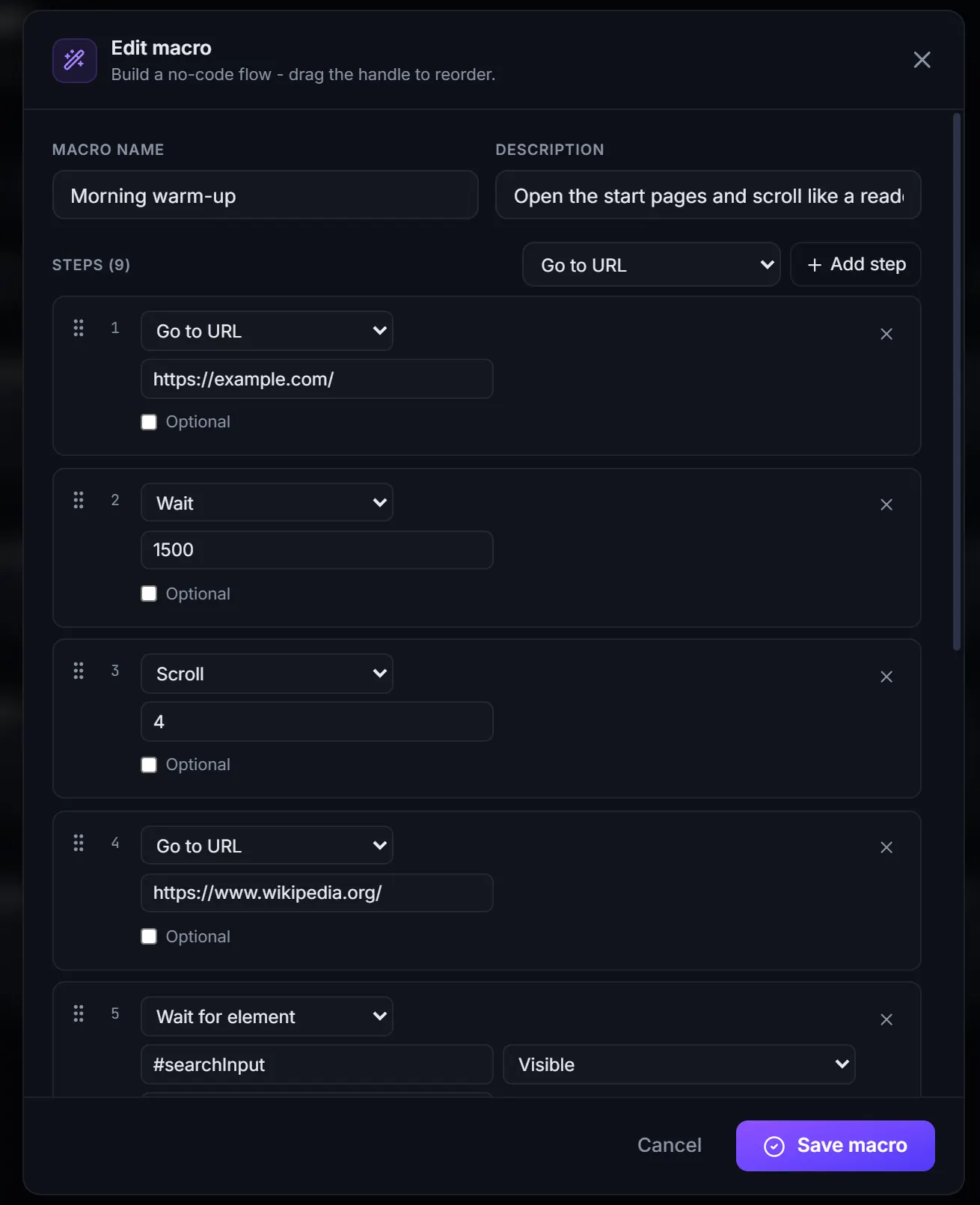
錄製的巨集會在你手動搭建巨集時使用的同一個編輯器中開啟,共有 13 種步驟類型:goto、click、type、keypress、scroll、wait、move、hover、select、waitFor、submit、check 和 clear。拖動手柄即可調整順序。每個針對元素的步驟都可以設定超時,任何步驟都可以標記為可選:如果它失敗,執行會將其記錄為已跳過並繼續,而不是停止。
03平行執行,數值來自試算表
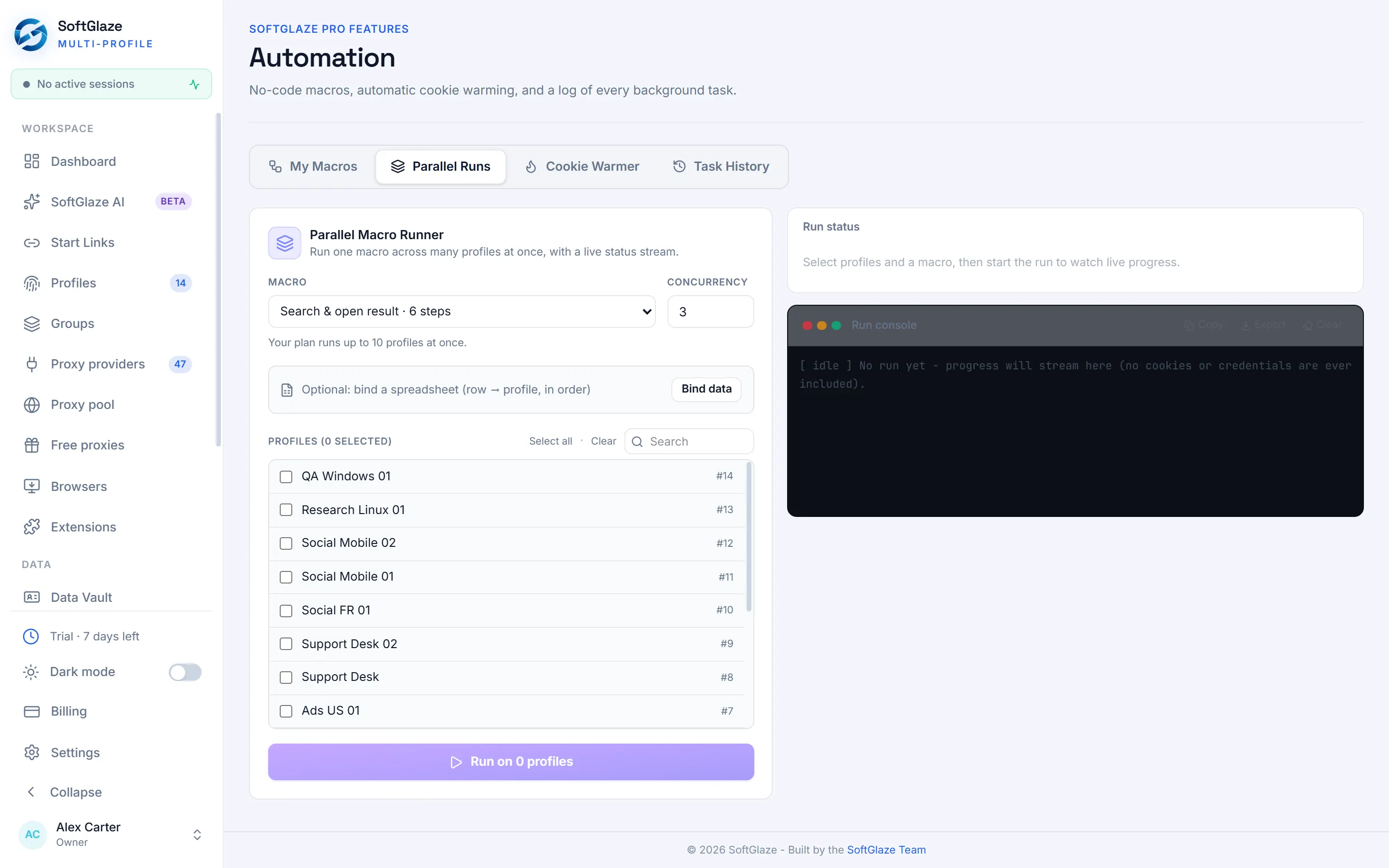
在平行巨集執行器中,選擇一個巨集,選擇設定檔,並設定併發數:在 Enterprise 和試用期間為 1 到 10,在 Pro 上為 1 到 3。繫結一個 .xlsx、.xls 或 .csv 檔案後,每一列按順序對應一個設定檔。在步驟的 URL 或輸入值中用雙花括號寫上欄位名稱,例如 {{email}},它就會用該設定檔那一列的值填充;多出的設定檔在沒有數值的情況下執行。已經開啟的設定檔會被複用,由執行開啟的設定檔在完成後關閉,一個步驟失敗不會停止其他設定檔。執行控制檯即時顯示進度,絕不包含 Cookie 或憑證。

04排程執行
在巨集上開啟「計畫」,選擇目標設定檔,並設定「每隔(分鐘)」。巨集計畫會按該間隔在這些設定檔上執行該巨集。巨集執行和平行執行會進入執行歷史,歷史記錄保留最近 50 次。


05或者用你自己的程式碼控制設定檔
在設定中開啟「開發者 API 訪問」,啟用本地 REST API,然後點選「生成新的 API 金鑰」。金鑰只顯示一次且無法找回,所以請在那時複製。一個請求即可啟動一個擁有自己指紋和代理的設定檔,可以指定起始地址,也可以按你的要求不顯示視窗,並返回一個 wsEndpoint 供你的指令碼連線。其他請求可以列出設定檔和正在執行的設定檔,以及停止設定檔。該 API 只監聽 127.0.0.1,連接埠預設為 8080,除非你修改,並且預設關閉,需要你手動開啟。
curl -X POST http://127.0.0.1:8080/api/v1/profiles/42/start \
  -H "Authorization: Bearer sg_YOUR_KEY"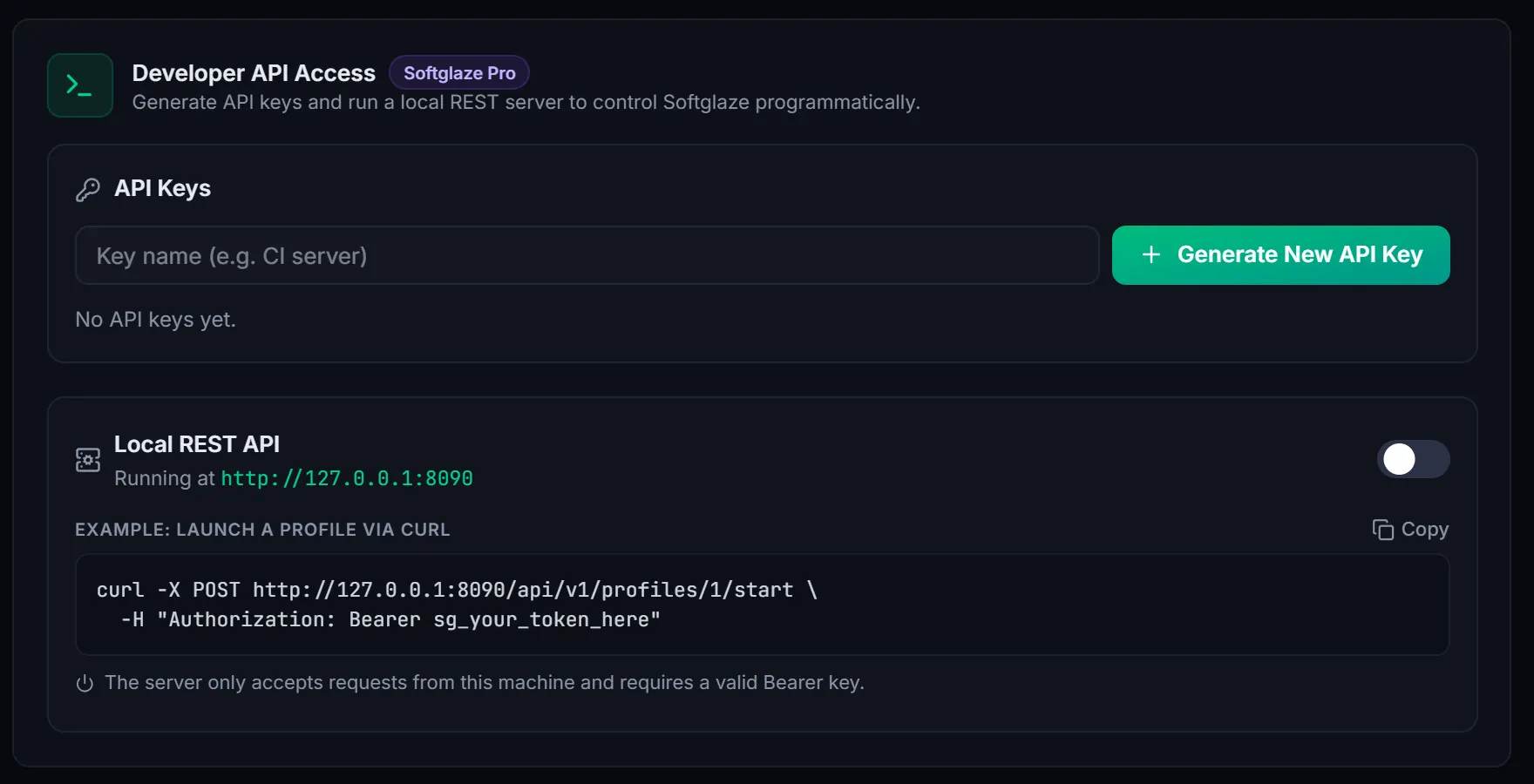
巨集就是由這些步驟組成的清單,隨工作區一起儲存。
| 步驟 | 欄位 |
|---|---|
| goto | url |
| click | selector |
| type | selector, value |
| keypress | key |
| scroll | steps(可選) |
| wait | ms |
| move | selector,或 x 和 y |
| hover | selector, ms(可選) |
| select | selector, value, by: auto、value、label 或 index |
| waitFor | selector, state: visible 或 hidden |
| submit | selector(一個表單,或表單內的任意欄位) |
| check | selector, state: checked 或 unchecked |
| clear | selector |
每個針對元素的步驟還可以設定超時。任何步驟都可以標記為可選。
| 路由 | 認證 | 返回 |
|---|---|---|
| GET /api/v1/health | 無 | 狀態檢查 |
| GET /api/v1/profiles | API 金鑰 | 設定檔,每頁 25 個,支援分頁和篩選 |
| GET /api/v1/sessions | API 金鑰 | 目前正在執行的設定檔 |
| POST /api/v1/profiles/:id/start | API 金鑰 | ok, profileId, sessionId, wsEndpoint, alreadyRunning |
| POST /api/v1/profiles/:id/stop | API 金鑰 | ok, profileId, stopped |
| GET /api/v1/tools | API 金鑰 | 該金鑰可以執行的工具 |
| POST /api/v1/tools/:name | API 金鑰 | 執行一個工具 |
沒有有效金鑰的請求會被拒絕。Host 頭不是該 API 連接埠上的 127.0.0.1、localhost 或 [::1] 的請求也會被拒絕,這可以防止網頁把自己的網域指向你的電腦來訪問 API,從網頁發出的請求同樣會被拒絕。金鑰以 SHA-256 雜湊值儲存,設定中會顯示每個金鑰最後一次使用的時間。金鑰以建立它的所有者身分操作,因此可以訪問工作區中的每個設定檔。
錄製
在自動化頁面選擇設定檔,點選「錄製」,完成任務,然後點選「停止並儲存」。
編輯和測試
開啟巨集,檢查選擇器,把容易出錯的步驟標記為可選,然後在這一個設定檔上執行,確認它能透過。
批次執行
開啟平行巨集執行器,如果每個設定檔需要自己的數值就繫結資料,選擇設定檔,設定併發數,然後點選「在 N 個設定檔上執行」。
Limits and caveats
併發數在 Enterprise 上最高為 10,在 Pro 上為 3,並且每個設定檔都在安裝了 SoftGlaze 的電腦上執行。它不是託管的爬蟲叢集。
試算表中的數值會填入步驟的 URL 和輸入值。其他欄位保留你設定的內容。
選擇器來自頁面;根據元素位置生成的選擇器在頁面變化時可能失效。大規模執行之前,請在編輯器中檢查它們。
執行歷史顯示最近 50 次執行及其狀態,而不是它們訪問過的頁面。
它只在 127.0.0.1 響應且預設關閉,因此其他電腦上的指令碼無法訪問它。不要把金鑰放進共用的指令碼中,並撤銷不再使用的金鑰。
One business day, Monday to Friday for a first reply.
可以。在一個設定檔中錄製任務,在無程式碼編輯器中編輯步驟,然後在多個設定檔中執行巨集。如果你確實想寫程式碼,還有本機 API。
13 種步驟類型:goto、click、type、keypress、scroll、wait、move、hover、select、waitFor、submit、check 和 clear。針對元素的步驟可以設定超時,任何步驟都可以設為可選。
在 Enterprise 和試用期間,一次平行執行最多 10 個,在 Pro 上最多 3 個。已經開啟的設定檔會被複用。
可以。在平行巨集執行器中繫結一個 .xlsx、.xls 或 .csv 檔案。每一列按順序對應一個設定檔,步驟 URL 或輸入值中的 {{column}} 佔位符會用它填充。
可以。巨集計畫會每隔設定的分鐘數在選定的設定檔上執行一個巨集。
可以。在「開發者 API 訪問」中開啟本機 API,然後用你的金鑰呼叫 POST /api/v1/profiles/:id/start。響應中包含一個可供連線的 wsEndpoint。
在原始碼中檢視