


Obszar roboczy jest na jednym komputerze
Członkowie to konta w obszarze roboczym zapisanym na tej maszynie. Osoby na własnych laptopach nie dzielą obszaru roboczego, a synchronizacja przenosi profile, a nie członków.
Dostęp zespołu
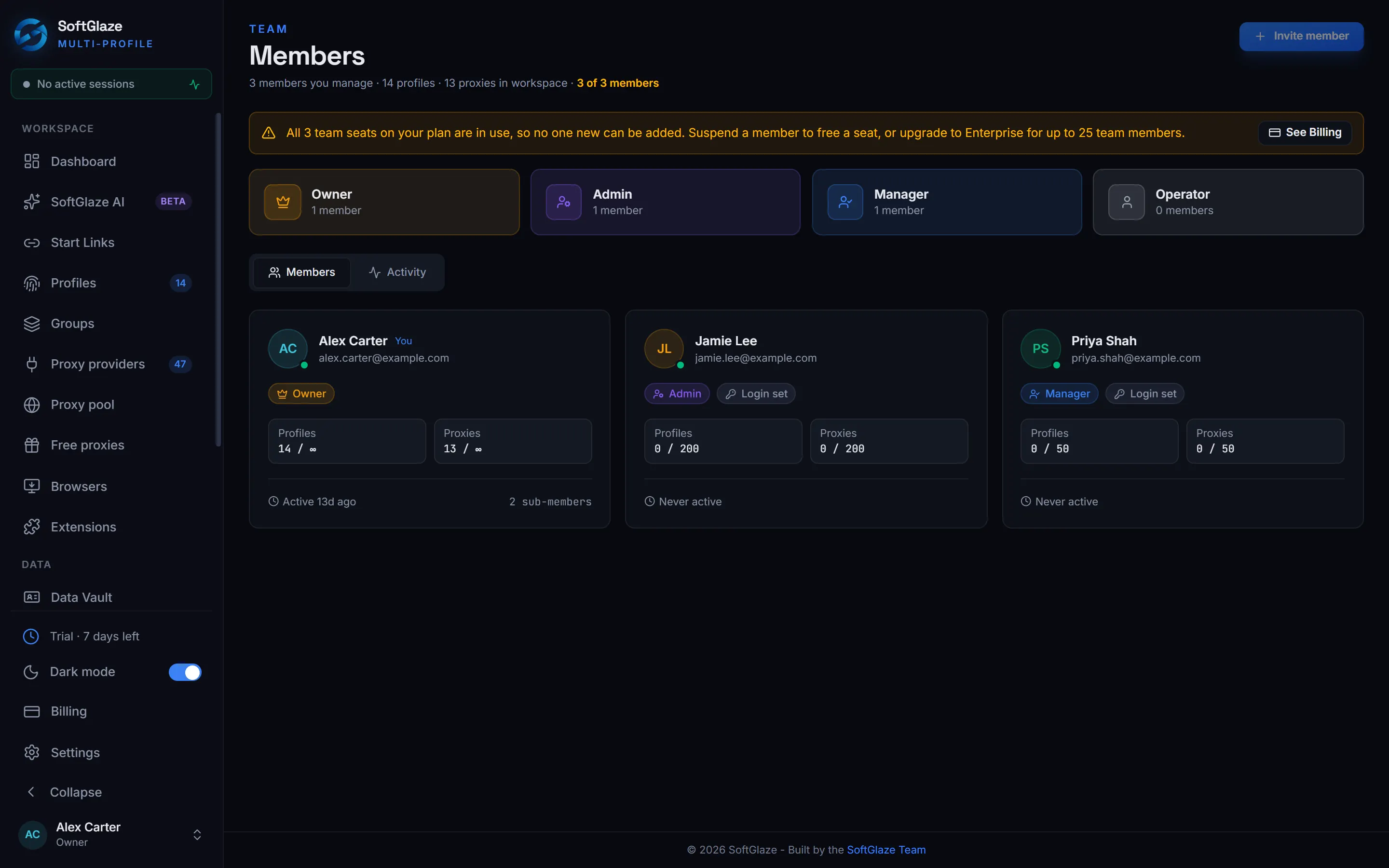
SoftGlaze Browser, wieloprofilowa przeglądarka (antidetect) dla Windows, daje każdej osobie w obszarze roboczym jedną z czterech ról w zespole, Właściciel, Administrator, Menedżer lub Operator, z profilami, których potrzebuje, i limitami, które wybierzesz. Udostępnij profil do używania lub do edycji. Poniżej roli Menedżer loginy proxy, eksporty plików cookie i kody 2FA są pokazywane jako ••••••••, a profil nadal się uruchamia. Uruchomienia, edycje, importy, logowania i zmiany uprawnień trafiają do dziennika aktywności, który możesz filtrować, a w planie Enterprise eksportować. Tego, czego rola nie może zrobić, aplikacja odmawia, a nie tylko ukrywa na ekranie.
3 członków w okresie próbnym i w SoftGlaze Browser Pro, 25 w SoftGlaze Browser Enterprise.

Jeden komputer, a nie hostowany obszar roboczy w chmurze
Obszar roboczy jest zapisany na komputerze, na którym zainstalowano SoftGlaze, a nie na naszym serwerze. Jego baza danych zawiera członków i ich role, profile, proxy i dziennik aktywności. Członkowie korzystają z SoftGlaze na tym komputerze: każdy przełącza się na własne konto (kodem PIN albo hasłem w przypadku tej samej lub wyższej roli), a kody zaproszeń realizuje się właśnie tam. Udostępnione oznacza udostępnione między członkami tego obszaru roboczego, a nie między laptopami. Synchronizacja w chmurze, tylko jeśli skonfigurujesz ją z własnym serwerem, przenosi profile, a nie członków, i jest wyłączona, dopóki tego nie zrobisz.
Przekazywanie hasła z rąk do rąk
Każdy, kto potrzebuje konta, zna login, telefon z 2FA leży na jednym biurku, a gdy ktoś odchodzi, zmieniasz wszystko. Nikt nie potrafi powiedzieć, kto co zmienił w zeszły wtorek.
Udostępnianie profilu
Osoba dostaje profil, ustawiony do używania lub do edycji. Operator uruchamia go i w nim pracuje, nie widząc hasła proxy, eksportu plików cookie ani kodu 2FA. Dziennik aktywności zapisuje uruchomienie, edycje i to, kto je wykonał.
01Cztery role z limitami
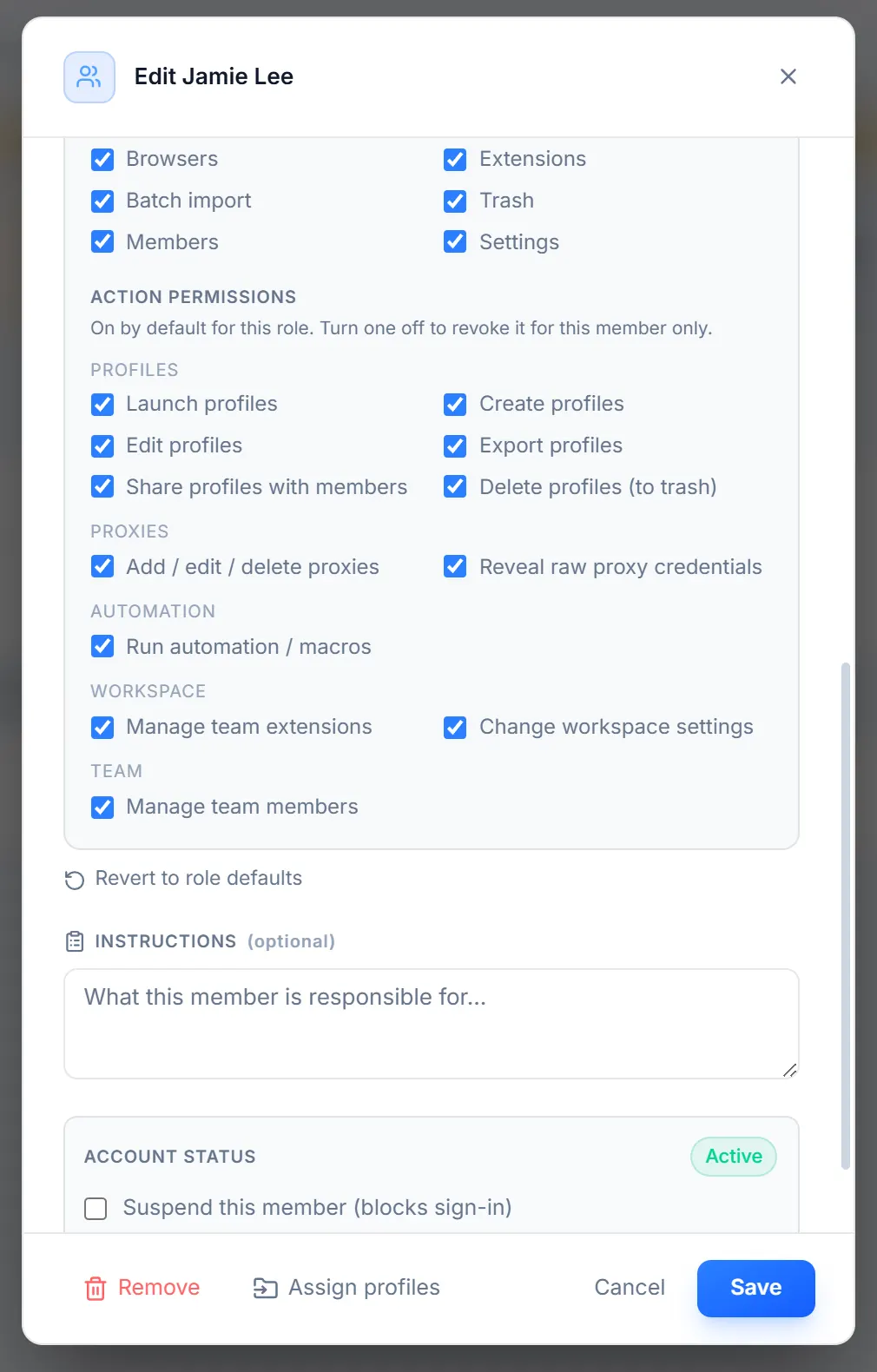
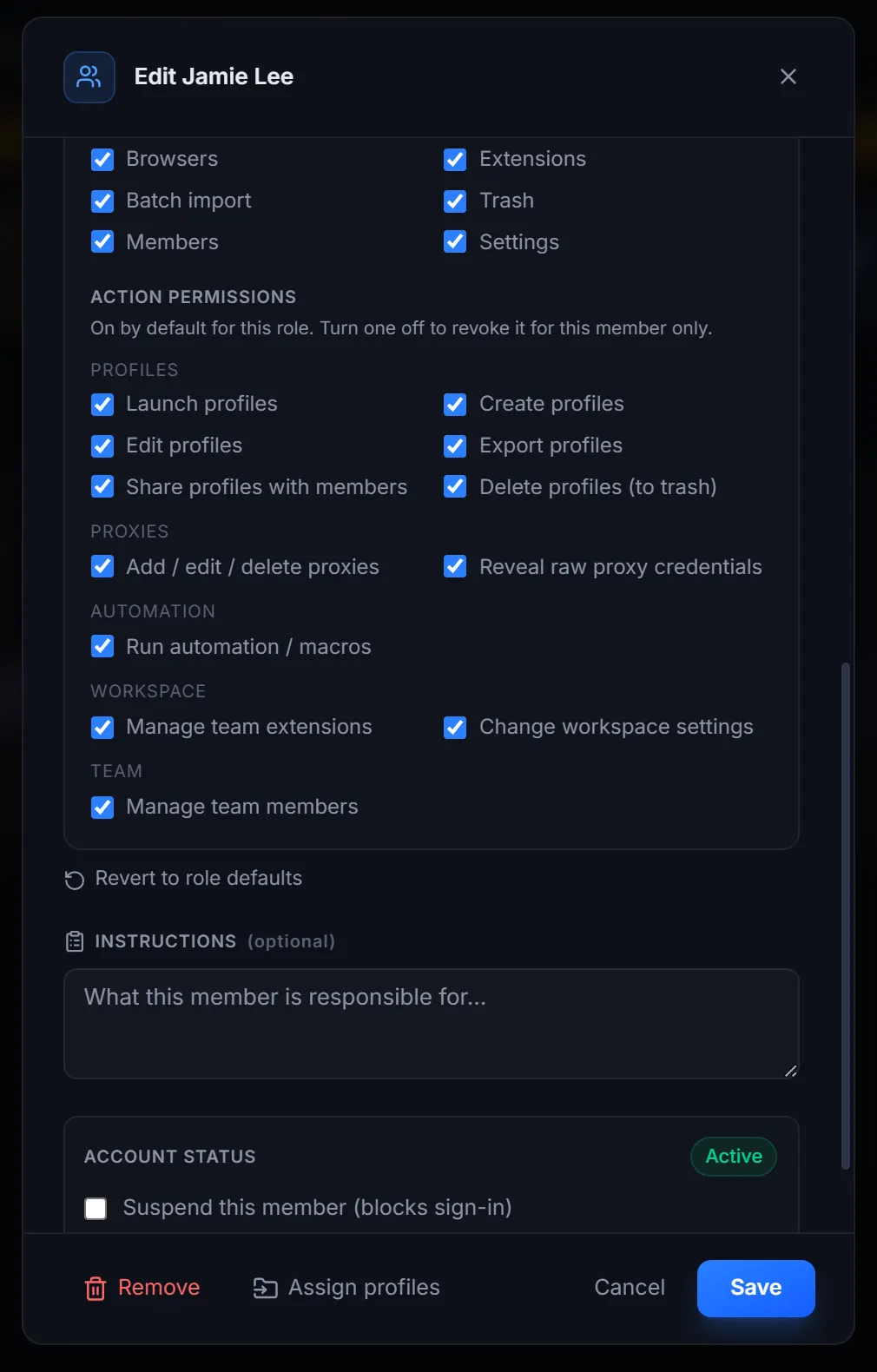
Każda rola ma domyślne limity profili, proxy i uruchomionych przeglądarek, które możesz zmienić dla każdej osoby. Każda rola może dodawać członków poniżej siebie, do określonego limitu. Właściciele i administratorzy mogą też ukryć całe strony na pasku bocznym członka i wyłączyć poszczególne akcje. Indywidualne ustawienie może tylko odebrać uprawnienie, nigdy nie nada niczego ponad rolę członka.
| Rola | Co robi | Profile | Proxy | Uruchomione przeglądarki |
|---|---|---|---|---|
| Właściciel | Pełna kontrola nad obszarem roboczym, łącznie z członkami | Bez limitu | Bez limitu | Bez limitu |
| Administrator | Zarządza profilami, proxy, grupami oraz menedżerami i operatorami, których utworzy | 200 | 200 | 10 |
| Menedżer | Tworzy, edytuje i uruchamia profile oraz dodaje operatorów | 50 | 50 | 5 |
| Operator | Tworzy, edytuje, uruchamia i eksportuje profile w ramach swoich limitów; bez udostępniania, bez dodawania członków | 10 | 10 | 2 |
03Dane logowania zamaskowane poniżej Menedżera
Nazwy użytkowników i hasła proxy, linki rotacji proxy, surowe zrzuty plików cookie i aktualne kody 2FA widzą tylko Menedżerowie i wyżej. Operator widzi w tych polach •••••••• i nadal może uruchomić profil i korzystać z konta w środku. W profilu udostępnionym „tylko do używania” hasło proxy i link rotacji są ukryte przed każdym członkiem, któremu go udostępniono, a nazwa użytkownika też, chyba że proxy jest we własnej puli tego członka i może on widzieć dane logowania proxy. Sprawdzenie działa w głównym procesie aplikacji, więc nie jest sztuczką ekranową, która znika, gdy ktoś otworzy inny widok.
04Dziennik aktywności z filtrami i eksportem
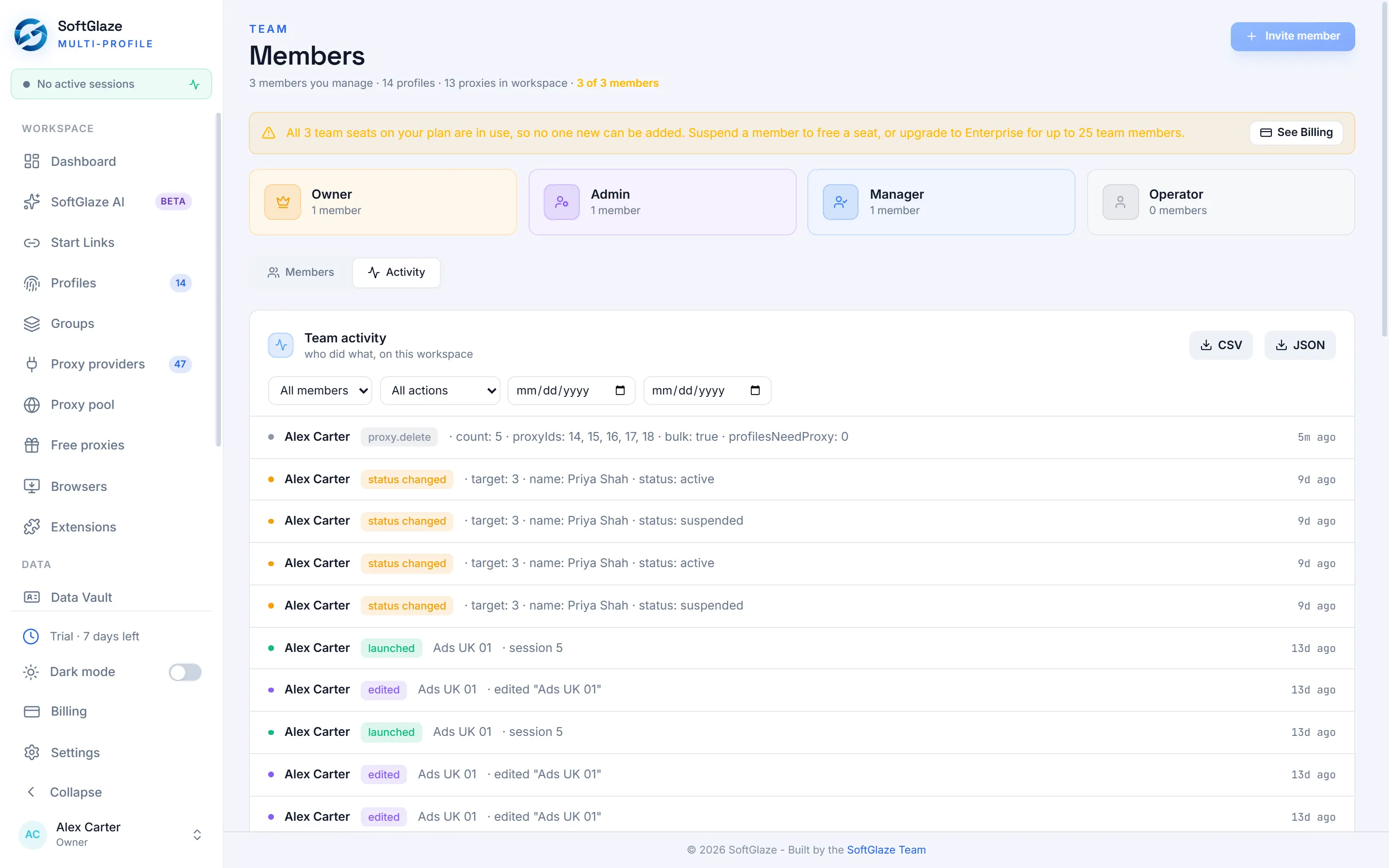
Aktywność zespołu na stronie Członkowie zapisuje uruchomienia i zatrzymania, profile utworzone, edytowane, usunięte, przywrócone, zaimportowane i przypisane, uruchomienia równoległe i makr, dodanych członków, zmiany uprawnień i logowania. Filtruj według członka, akcji oraz dat od i do. W planie Enterprise, a także w okresie próbnym, eksportuj to, co widzisz, jako CSV lub JSON; w Pro dziennik można przeglądać, ale nie eksportować.

05Przełączanie członka kodem PIN
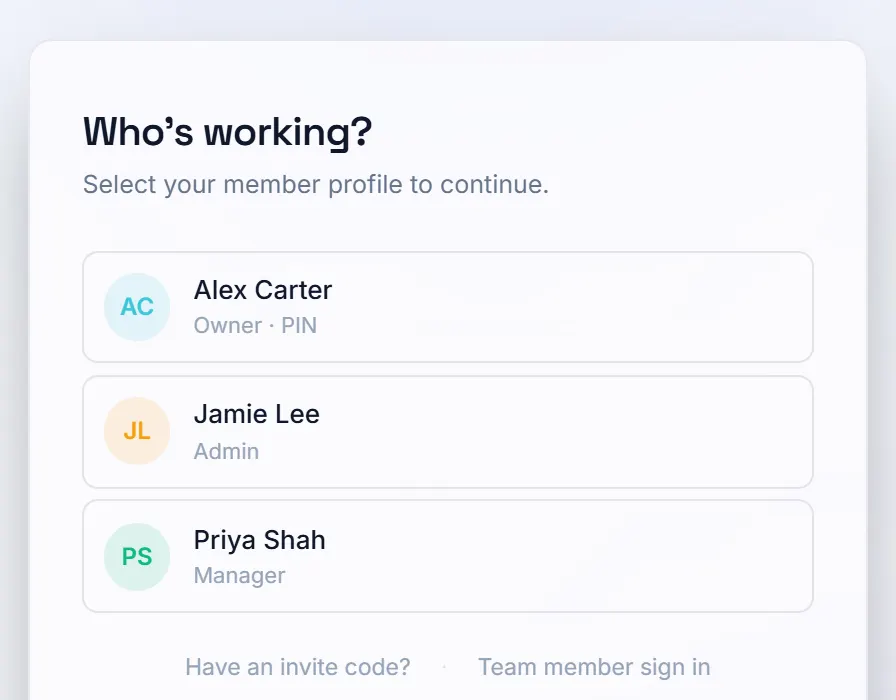
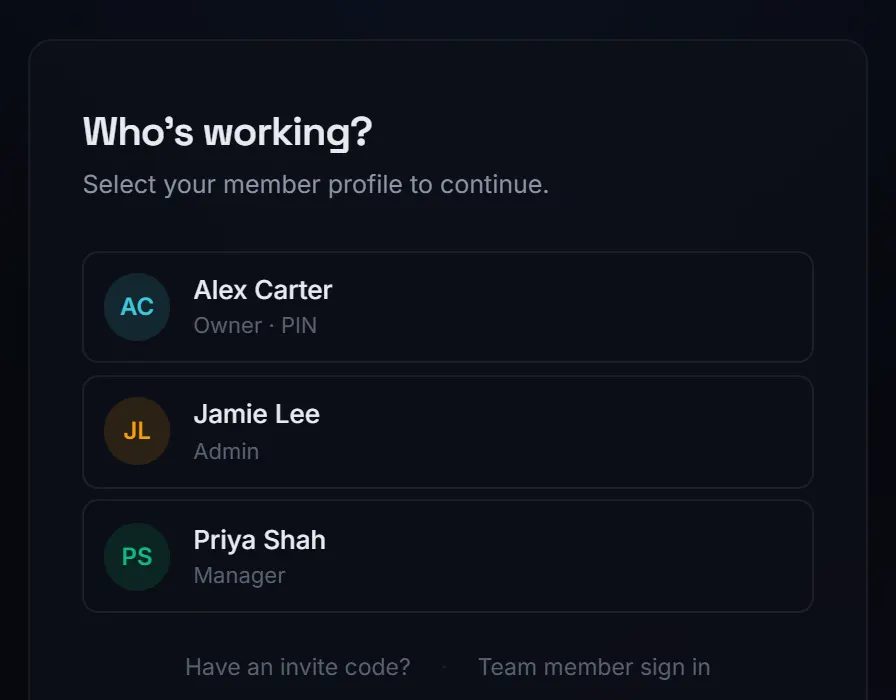
Wybierz członka w Zmień członka na dole paska bocznego. Członek może mieć PIN, o który aplikacja pyta przy przełączeniu na niego. Przełączenie na członka z tą samą lub wyższą rolą wymaga hasła tego członka. Gdy ktoś odchodzi, zachowaj jego profile i proxy i przypisz je sobie lub innemu członkowi albo je usuń: jego profile trafiają do Kosza i można je przywrócić. Możesz też zawiesić członka, co blokuje jego logowanie.
To są ustawienia domyślne. Właściciele i administratorzy mogą wyłączyć dowolną akcję członkowi poniżej siebie.
| Akcja | Właściciel | Administrator | Menedżer | Operator |
|---|---|---|---|---|
| Uruchamianie profili | Tak | Tak | Tak | Tak |
| Tworzenie profili | Tak | Tak | Tak | Tak |
| Edycja profili | Tak | Tak | Tak | Tak |
| Eksport profili | Tak | Tak | Tak | Tak |
| Dodawanie, edycja i usuwanie proxy | Tak | Tak | Tak | Tak |
| Uruchamianie automatyzacji i makr | Tak | Tak | Tak | Tak |
| Udostępnianie profili członkom | Tak | Tak | Tak | Nie |
| Podgląd surowych danych logowania proxy | Tak | Tak | Tak | Nie |
| Usuwanie profili (do Kosza) | Tak | Tak | Nie | Nie |
| Zarządzanie rozszerzeniami zespołu | Tak | Tak | Nie | Nie |
| Zarządzanie członkami zespołu | Tak | Tak | Nie | Nie |
| Zmiana ustawień obszaru roboczego | Tak | Tak | Nie | Nie |
| Trwałe usuwanie profili | Tak | Nie | Nie | Nie |
| Usuwanie członków i zmiana ról | Tak | Nie | Nie | Nie |
| Rola | Może dodać | Domyślny limit |
|---|---|---|
| Właściciel | Administrator, Menedżer, Operator | Do 10 Administratorów, 10 Menedżerów i 5 Operatorów |
| Administrator | Menedżer, Operator | Do 5 Menedżerów i 5 Operatorów |
| Menedżer | Operator | Do 3 Operatorów |
| Operator | Nikogo | Brak |
Zaproś
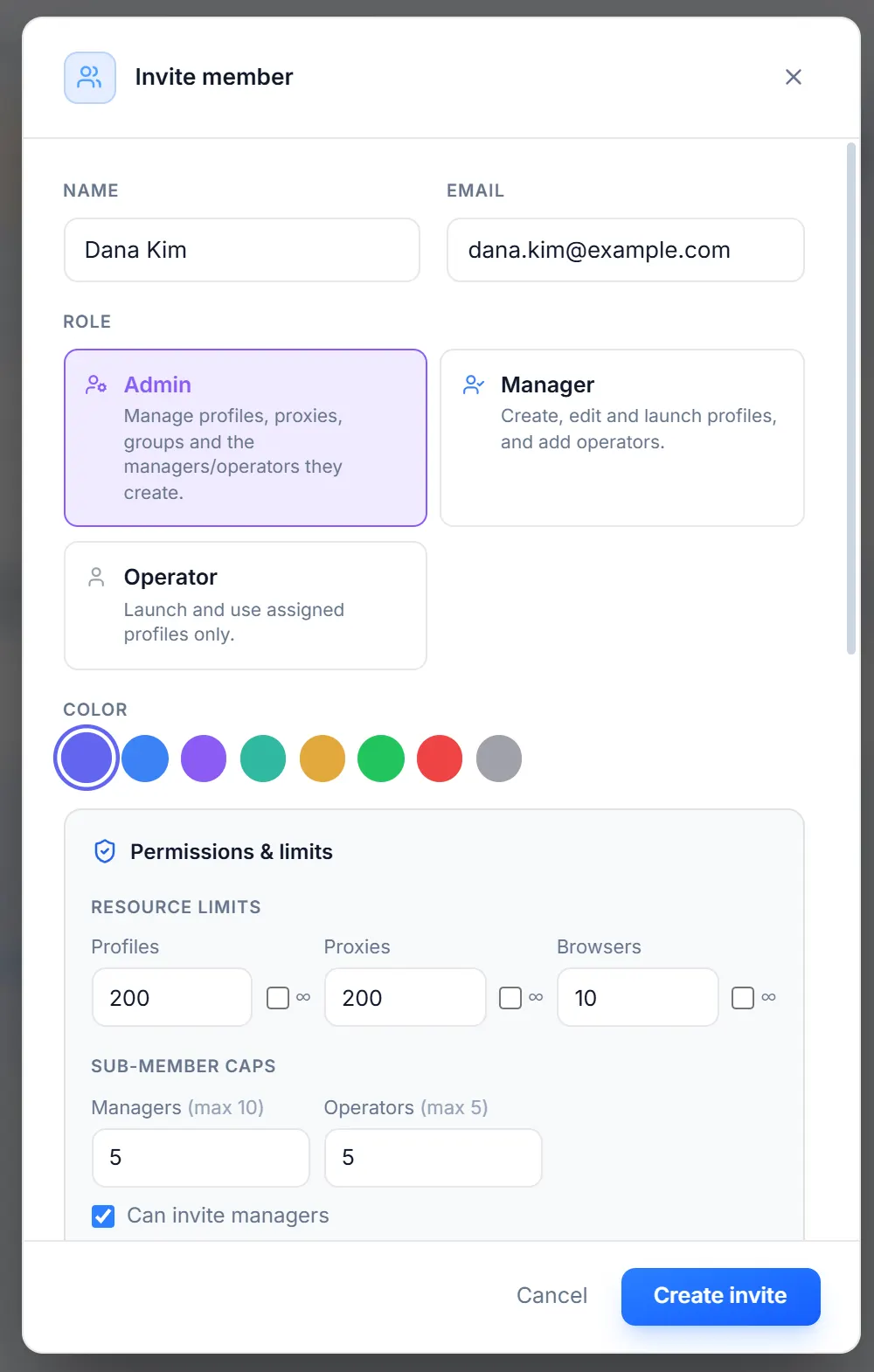
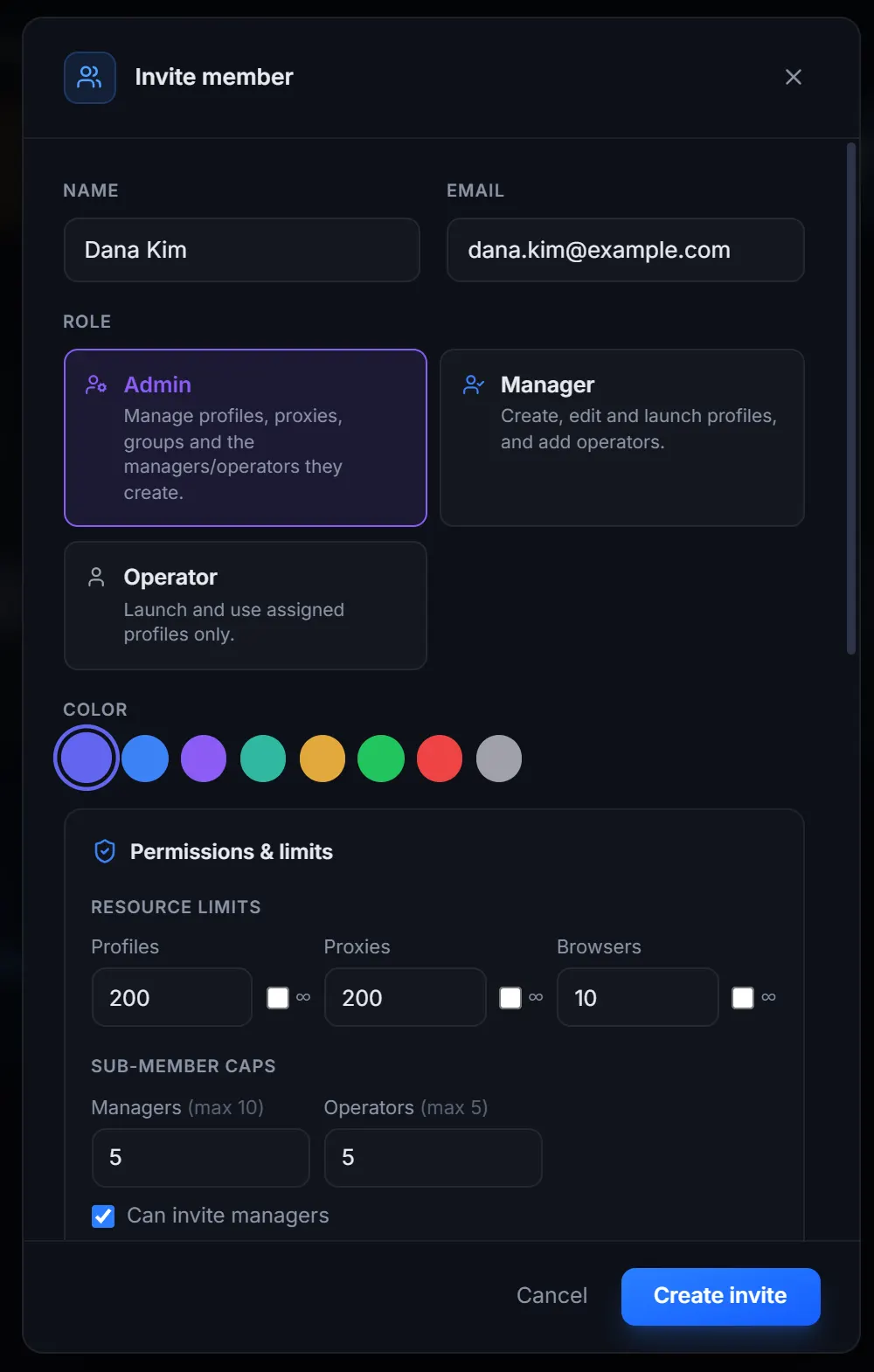
Na stronie Członkowie kliknij Zaproś członka, wybierz rolę i limity, a potem utwórz zaproszenie. Jeśli w Ustawieniach skonfigurowano SMTP, kod zostanie wysłany e-mailem; jeśli nie, aplikacja pokaże kod, który przekażesz sam.
Dołącz
Nowy członek otwiera SoftGlaze na komputerze z obszarem roboczym, wybiera „Masz kod zaproszenia?”, wpisuje kod i ustawia hasło.
Udostępnij
Na stronie Profile zaznacz profile, kliknij Udostępnij, wybierz członka oraz Używanie (uruchamianie) lub Używanie + edycja, a potem Nadaj dostęp.
Limits and caveats
Członkowie to konta w obszarze roboczym zapisanym na tej maszynie. Osoby na własnych laptopach nie dzielą obszaru roboczego, a synchronizacja przenosi profile, a nie członków.
Bez serwera SMTP w Ustawieniach nic nie jest wysyłane e-mailem, a kod przekazujesz sam.
Dane logowania są ukryte na ekranie przed członkami poniżej roli Menedżer. Hasła proxy i sekrety 2FA są też zabezpieczone szyfrowaniem Windows, ale zapisane hasła kont są zwykłym tekstem w pliku bazy danych, dopóki nie włączysz szyfrowania całej bazy. Najpierw zrób kopię zapasową obszaru roboczego, potem włącz szyfrowanie.
3 członków w okresie próbnym, 3 w SoftGlaze Browser Pro i 25 w SoftGlaze Browser Enterprise, łącznie z właścicielem. Gdy wszystkie miejsca są zajęte, nie można dodać nikogo nowego. Jeśli potrzebujesz więcej niż 25, napisz na support@softglaze.com, a znajdziemy rozwiązanie.
One business day, Monday to Friday for a first reply.
Zaznacz profil na stronie Profile, kliknij Udostępnij, wybierz członka i poziom dostępu, Używanie (uruchamianie) lub Używanie + edycja, i nadaj dostęp. Możesz go odebrać w ten sam sposób.
Operator uruchamia i używa przypisanych mu profili, a w ramach swoich limitów może tworzyć i edytować profile, zarządzać proxy i uruchamiać makra (domyślnie 10 profili, 10 proxy, 2 uruchomione przeglądarki). Menedżer może dodatkowo udostępniać profile, dodawać Operatorów i widzieć surowe dane logowania proxy, kody 2FA i eksporty plików cookie.
Menedżerowie i wyżej tak. Poniżej roli Menedżer loginy proxy, zrzuty plików cookie i kody 2FA są pokazywane jako ••••••••, a profil nadal się uruchamia.
Tak, w planie Enterprise i w okresie próbnym. Aktywność zespołu na stronie Członkowie filtruje się według członka, akcji i zakresu dat, a eksportuje jako CSV lub JSON. W Pro możesz przeglądać i filtrować dziennik, ale nie eksportować go.
SoftGlaze Browser Pro obejmuje 3 członków w obszarze roboczym za $5 miesięcznie, łącznie z właścicielem. SoftGlaze Browser Enterprise obejmuje 25 za $29 miesięcznie. Okres próbny pozwala na 3.
Nie do tego samego obszaru roboczego. Członkowie, role i profile są w bazie danych na komputerze, na którym zapisany jest obszar roboczy, i tam realizuje się kody zaproszeń.
Tak. SoftGlaze Browser ma cztery role w zespole (Właściciel, Administrator, Menedżer, Operator) z limitami i uprawnieniami dla każdego członka oraz dziennik aktywności z uruchomieniami, edycjami, importami, logowaniami i zmianami uprawnień, filtrowany według członka, akcji i daty. Obszar roboczy jest zapisany na jednym komputerze z Windows, a nie w chmurze.
Przeczytaj w kodzie źródłowym
Okres próbny obejmuje wszystkie cztery role i 3 miejsca.
Bez karty.Windows 10 i 11, 64 bit.