


พื้นที่ทำงานอยู่บนคอมพิวเตอร์เครื่องเดียว
สมาชิกคือบัญชีภายในพื้นที่ทำงานที่เก็บอยู่บนเครื่องนั้น คนที่ใช้แล็ปท็อปของตัวเองไม่ได้แชร์พื้นที่ทำงาน และการซิงก์จะส่งโปรไฟล์ ไม่ใช่สมาชิก
การเข้าถึงของทีม
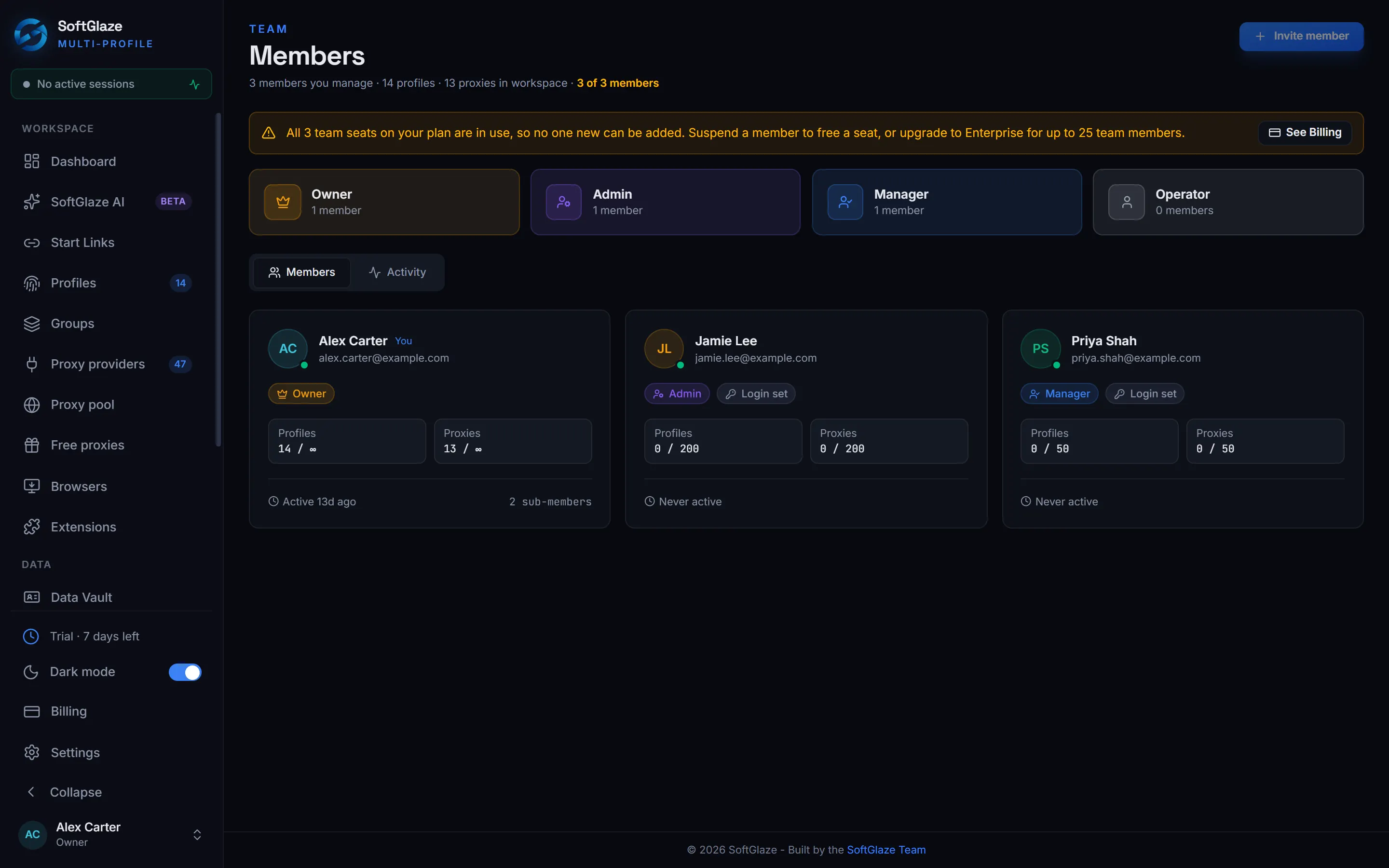
SoftGlaze Browser เบราว์เซอร์หลายโปรไฟล์ (antidetect) สำหรับ Windows ให้แต่ละคนในพื้นที่ทำงานมีบทบาททีมหนึ่งในสี่บทบาท ได้แก่ เจ้าของ ผู้ดูแลระบบ ผู้จัดการ หรือผู้ปฏิบัติงาน พร้อมโปรไฟล์ที่ต้องใช้และขีดจำกัดที่คุณเลือก แชร์โปรไฟล์ให้ใช้งานหรือให้แก้ไขได้ สำหรับบทบาทที่ต่ำกว่าผู้จัดการ ข้อมูลเข้าสู่ระบบพร็อกซี การส่งออกคุกกี้ และรหัส 2FA จะแสดงเป็น •••••••• ขณะที่โปรไฟล์ยังเปิดได้ การเปิด การแก้ไข การนำเข้า การเข้าสู่ระบบ และการเปลี่ยนสิทธิ์ถูกบันทึกในบันทึกกิจกรรมที่คุณกรองได้ และส่งออกได้ใน Enterprise สิ่งที่บทบาทหนึ่งทำไม่ได้จะถูกแอปปฏิเสธ ไม่ใช่แค่ซ่อนจากหน้าจอ
3 สมาชิกในช่วงทดลองใช้และใน SoftGlaze Browser Pro, 25 สมาชิกใน SoftGlaze Browser Enterprise

คอมพิวเตอร์เครื่องเดียว ไม่ใช่พื้นที่ทำงานบนคลาวด์
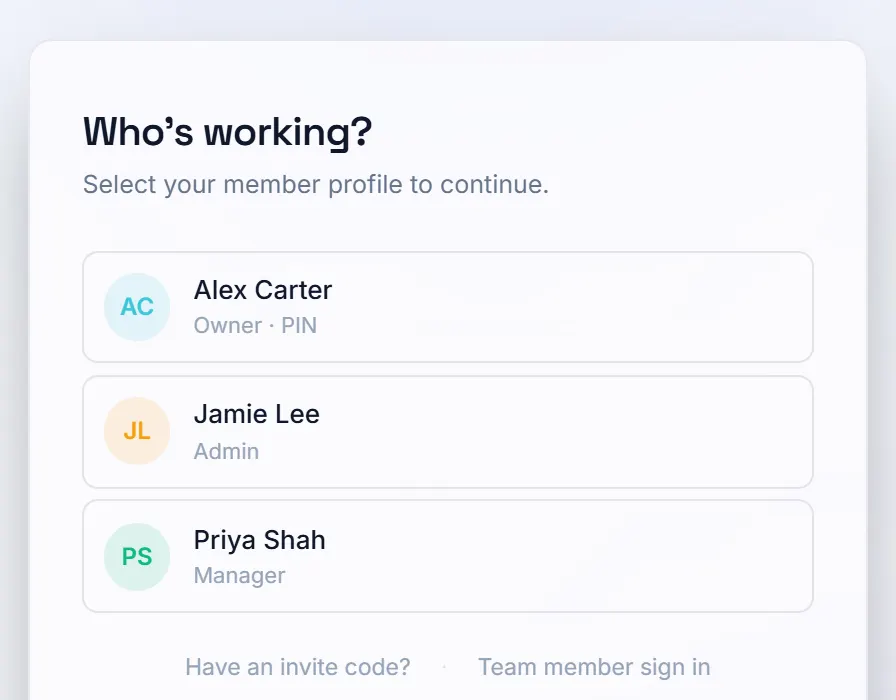
พื้นที่ทำงานถูกจัดเก็บบนคอมพิวเตอร์ที่ติดตั้ง SoftGlaze ไม่ใช่บนเซิร์ฟเวอร์ของเรา ฐานข้อมูลของพื้นที่ทำงานเก็บสมาชิกและบทบาท โปรไฟล์ พร็อกซี และบันทึกกิจกรรม สมาชิกใช้ SoftGlaze บนคอมพิวเตอร์เครื่องนั้น: แต่ละคนสลับไปยังบัญชีของตัวเอง (ด้วย PIN หรือรหัสผ่านสำหรับบทบาทเดียวกันหรือสูงกว่า) และรหัสเชิญถูกใช้งานที่เครื่องนั้น การแชร์หมายถึงแชร์ระหว่างสมาชิกของพื้นที่ทำงานนั้น ไม่ใช่ข้ามแล็ปท็อป การซิงก์คลาวด์ ซึ่งมีเฉพาะเมื่อคุณตั้งค่ากับเซิร์ฟเวอร์ของคุณเอง จะส่งโปรไฟล์ ไม่ใช่สมาชิก และปิดอยู่จนกว่าคุณจะตั้งค่า
ส่งรหัสผ่านต่อกันไปเรื่อย ๆ
ทุกคนที่ต้องใช้บัญชีรู้ข้อมูลเข้าสู่ระบบ โทรศัพท์ 2FA วางอยู่บนโต๊ะเดียว และเมื่อมีคนลาออก คุณต้องเปลี่ยนทุกอย่าง ไม่มีใครบอกได้ว่าใครเปลี่ยนอะไรเมื่อวันอังคารที่แล้ว
แชร์โปรไฟล์
คนนั้นได้รับโปรไฟล์ที่ตั้งค่าให้ใช้งานหรือแก้ไข ผู้ปฏิบัติงานเปิดและทำงานในโปรไฟล์ได้โดยไม่เห็นรหัสผ่านพร็อกซี การส่งออกคุกกี้ หรือรหัส 2FA บันทึกกิจกรรมจะบันทึกการเปิด การแก้ไข และผู้ที่ทำ
014 บทบาทพร้อมขีดจำกัด
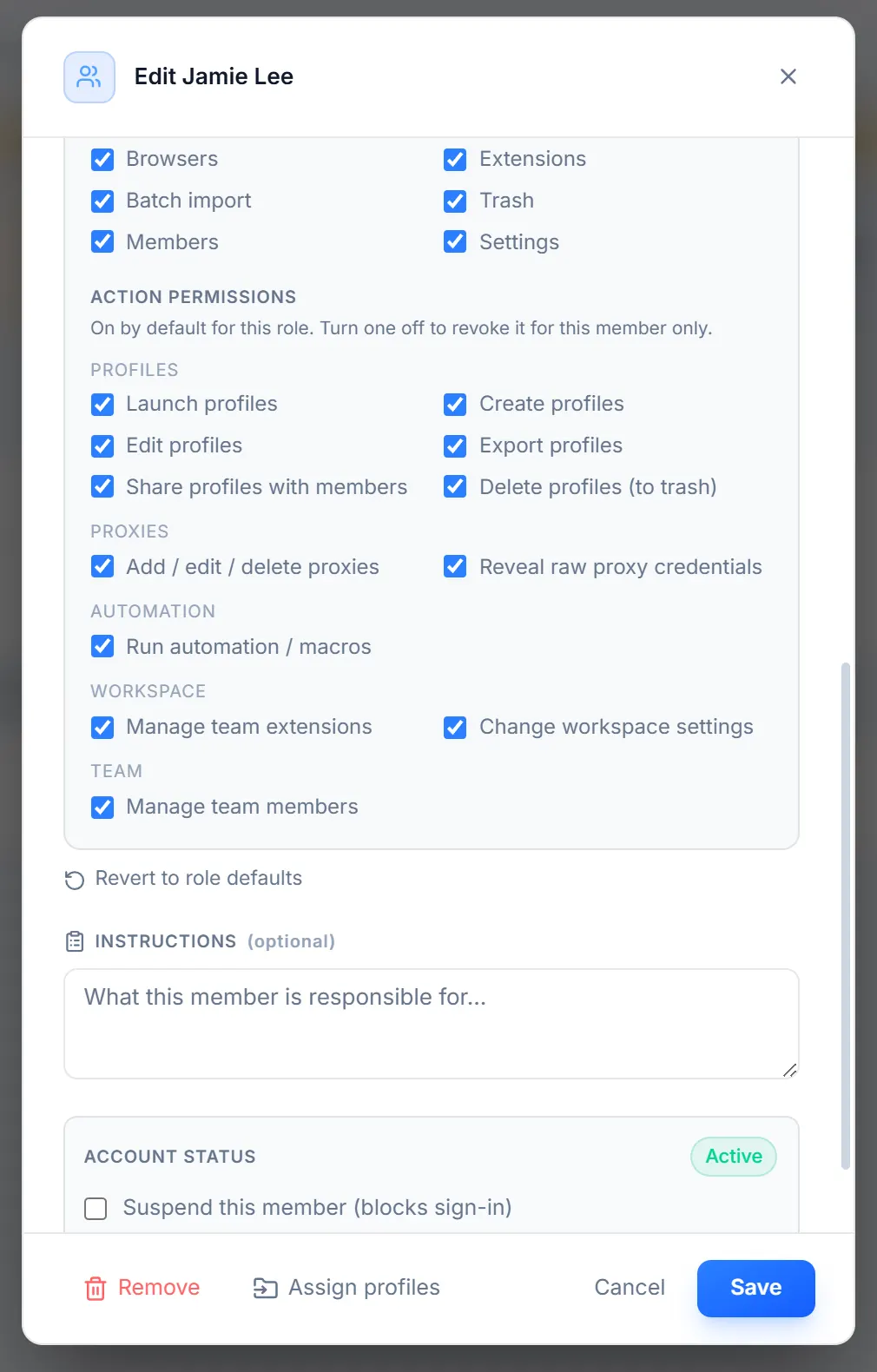
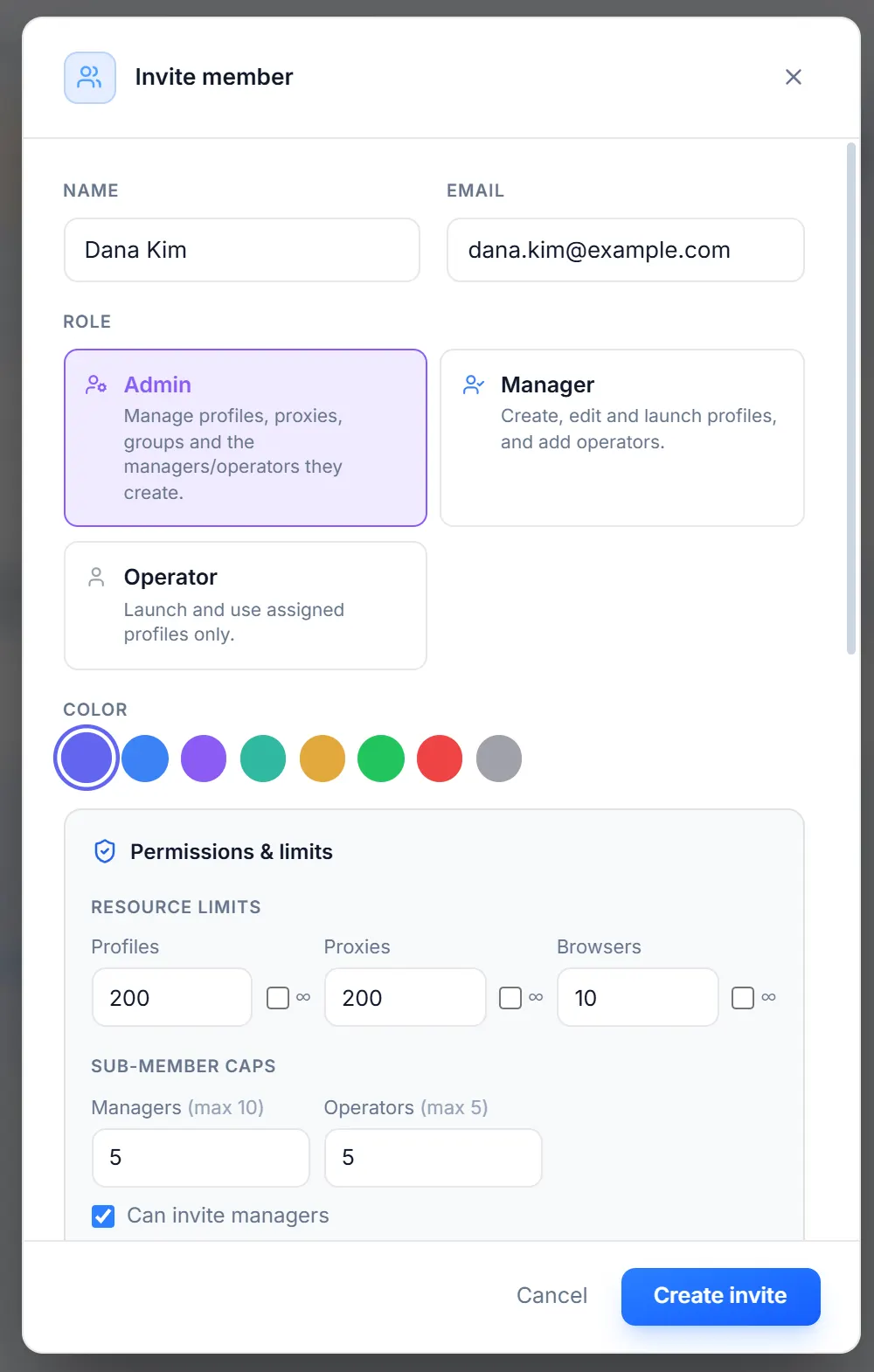
แต่ละบทบาทมีขีดจำกัดเริ่มต้นสำหรับโปรไฟล์ พร็อกซี และเบราว์เซอร์ที่เปิดอยู่ และคุณเปลี่ยนได้เป็นรายบุคคล แต่ละบทบาทเพิ่มสมาชิกในบทบาทที่ต่ำกว่าได้ตามเพดาน เจ้าของและผู้ดูแลระบบยังซ่อนทั้งหน้าจากแถบด้านข้างของสมาชิกและปิดการกระทำแต่ละรายการได้ การปรับแต่งทำได้เพียงลดสิทธิ์ ไม่สามารถให้สิทธิ์เกินบทบาทของสมาชิก
| บทบาท | สิ่งที่ทำ | โปรไฟล์ | พร็อกซี | เบราว์เซอร์ที่เปิดอยู่ |
|---|---|---|---|---|
| เจ้าของ | ควบคุมพื้นที่ทำงานได้ทั้งหมด รวมถึงสมาชิก | ไม่จำกัด | ไม่จำกัด | ไม่จำกัด |
| ผู้ดูแลระบบ | จัดการโปรไฟล์ พร็อกซี กลุ่ม และผู้จัดการกับผู้ปฏิบัติงานที่ตนสร้าง | 200 | 200 | 10 |
| ผู้จัดการ | สร้าง แก้ไข และเปิดโปรไฟล์ และเพิ่มผู้ปฏิบัติงาน | 50 | 50 | 5 |
| ผู้ปฏิบัติงาน | สร้าง แก้ไข เปิด และส่งออกโปรไฟล์ภายในขีดจำกัดของตน ไม่แชร์ ไม่เพิ่มสมาชิก | 10 | 10 | 2 |
03ซ่อนข้อมูลรับรองสำหรับผู้ที่ต่ำกว่าผู้จัดการ
ชื่อผู้ใช้และรหัสผ่านพร็อกซี ลิงก์หมุนเวียนพร็อกซี ข้อมูลคุกกี้ดิบ และรหัส 2FA สดจะแสดงเฉพาะผู้จัดการขึ้นไป ผู้ปฏิบัติงานเห็น •••••••• ในช่องเหล่านั้น และยังเปิดโปรไฟล์และใช้บัญชีภายในได้ สำหรับโปรไฟล์ที่แชร์แบบ “ใช้งานเท่านั้น” รหัสผ่านพร็อกซีและลิงก์หมุนเวียนจะถูกซ่อนจากทุกสมาชิกที่ได้รับแชร์ และชื่อผู้ใช้ด้วย เว้นแต่พร็อกซีอยู่ในคลังของสมาชิกคนนั้นเองและเขามีสิทธิ์เห็นข้อมูลรับรองพร็อกซี การตรวจสอบทำงานในโปรเซสหลักของแอป จึงไม่ใช่กลเม็ดบนหน้าจอที่หายไปเมื่อมีคนเปิดมุมมองอื่น
04บันทึกกิจกรรมพร้อมตัวกรองและการส่งออก
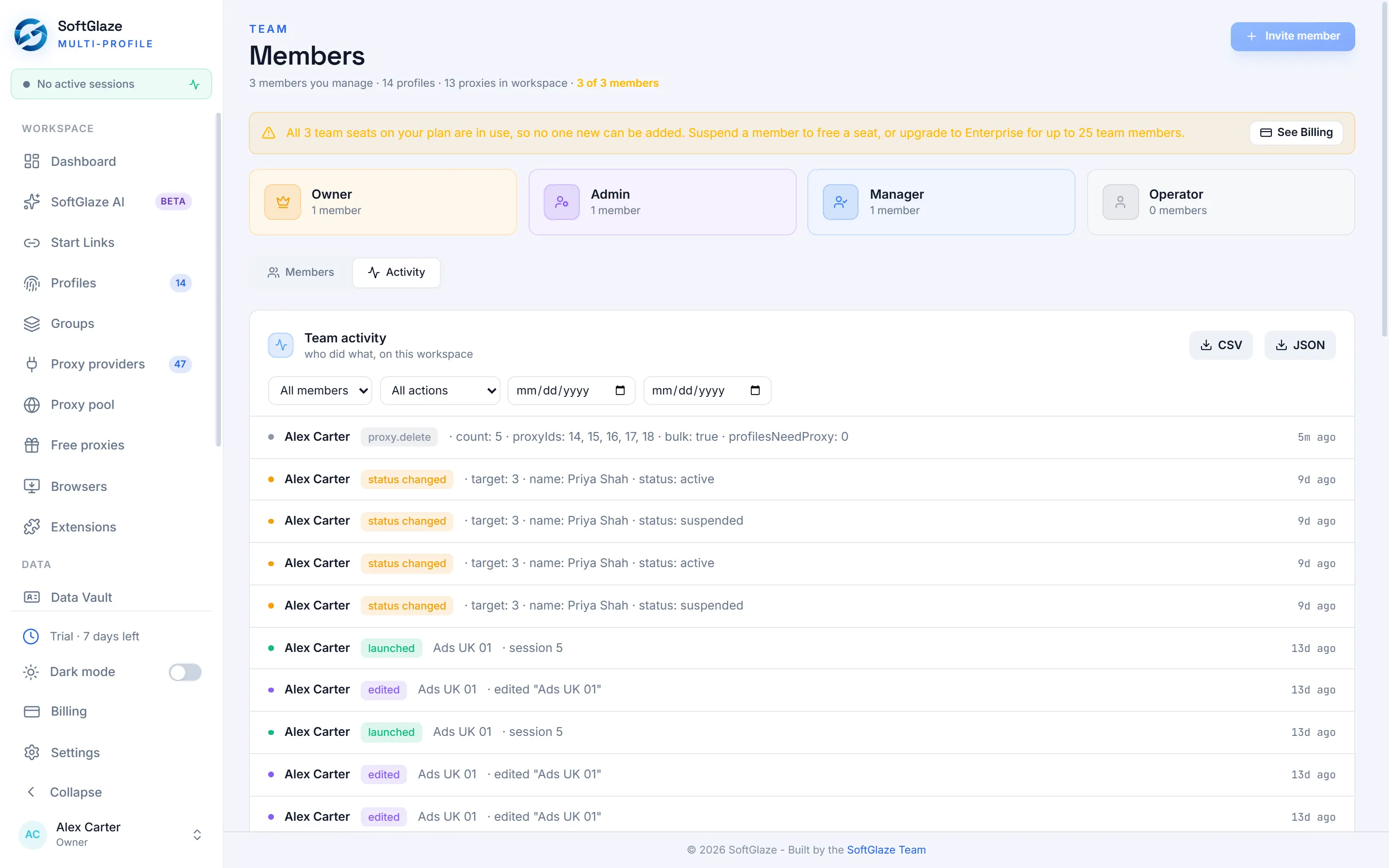
“กิจกรรมของทีม” ในหน้าสมาชิกบันทึกการเปิดและการหยุด โปรไฟล์ที่ถูกสร้าง แก้ไข ลบ กู้คืน นำเข้า และมอบหมาย การรันแบบขนานและการรันมาโคร สมาชิกที่ถูกเพิ่ม การเปลี่ยนสิทธิ์ และการเข้าสู่ระบบ กรองตามสมาชิก ตามการกระทำ และตามวันที่เริ่มต้นและสิ้นสุด ใน Enterprise และระหว่างทดลองใช้ ส่งออกสิ่งที่เห็นเป็น CSV หรือ JSON ได้ ใน Pro ดูบันทึกได้แต่ส่งออกไม่ได้

05สลับสมาชิกด้วย PIN
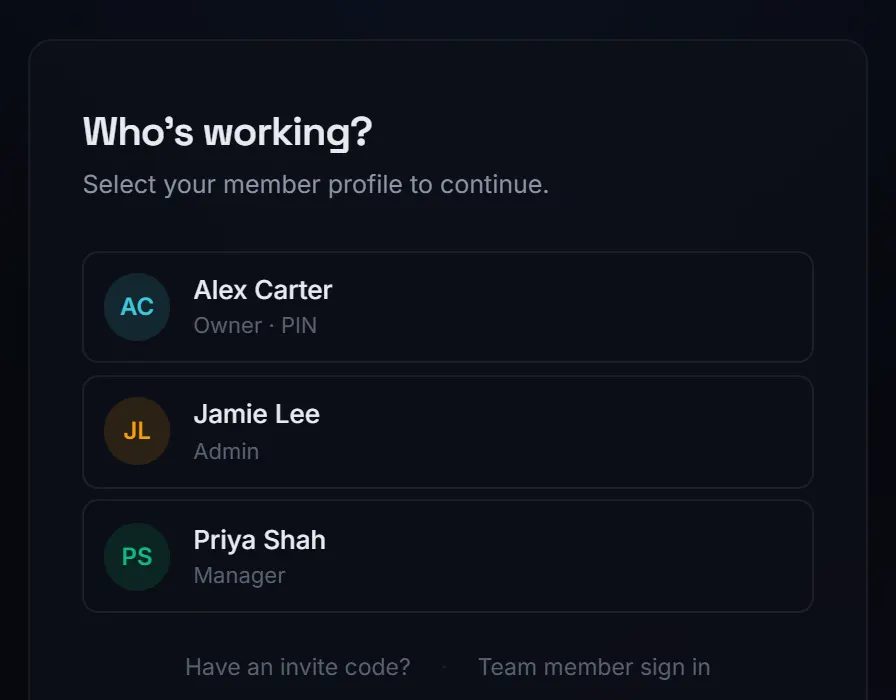
เลือกสมาชิกจาก “สลับสมาชิก” ที่ด้านล่างของแถบด้านข้าง สมาชิกตั้ง PIN ได้ ซึ่งจะถูกถามเมื่อสลับมาที่สมาชิกคนนั้น การสลับไปยังสมาชิกที่มีบทบาทเดียวกันหรือสูงกว่าต้องใช้รหัสผ่านของสมาชิกคนนั้น เมื่อมีคนลาออก ให้เก็บโปรไฟล์และพร็อกซีของเขาไว้แล้วมอบหมายให้คุณหรือสมาชิกคนอื่น หรือลบทิ้ง: โปรไฟล์จะไปที่ถังขยะและกู้คืนได้ คุณยังระงับสมาชิกได้ ซึ่งจะบล็อกการเข้าสู่ระบบของเขา
นี่คือค่าเริ่มต้น เจ้าของและผู้ดูแลระบบปิดการกระทำใดก็ได้สำหรับสมาชิกที่ต่ำกว่าตน
| การกระทำ | เจ้าของ | ผู้ดูแลระบบ | ผู้จัดการ | ผู้ปฏิบัติงาน |
|---|---|---|---|---|
| เปิดโปรไฟล์ | ได้ | ได้ | ได้ | ได้ |
| สร้างโปรไฟล์ | ได้ | ได้ | ได้ | ได้ |
| แก้ไขโปรไฟล์ | ได้ | ได้ | ได้ | ได้ |
| ส่งออกโปรไฟล์ | ได้ | ได้ | ได้ | ได้ |
| เพิ่ม แก้ไข และลบพร็อกซี | ได้ | ได้ | ได้ | ได้ |
| รันระบบอัตโนมัติและมาโคร | ได้ | ได้ | ได้ | ได้ |
| แชร์โปรไฟล์กับสมาชิก | ได้ | ได้ | ได้ | ไม่ได้ |
| แสดงข้อมูลรับรองพร็อกซีแบบดิบ | ได้ | ได้ | ได้ | ไม่ได้ |
| ลบโปรไฟล์ (ไปที่ถังขยะ) | ได้ | ได้ | ไม่ได้ | ไม่ได้ |
| จัดการส่วนขยายของทีม | ได้ | ได้ | ไม่ได้ | ไม่ได้ |
| จัดการสมาชิกทีม | ได้ | ได้ | ไม่ได้ | ไม่ได้ |
| เปลี่ยนการตั้งค่าพื้นที่ทำงาน | ได้ | ได้ | ไม่ได้ | ไม่ได้ |
| ล้างโปรไฟล์ถาวร | ได้ | ไม่ได้ | ไม่ได้ | ไม่ได้ |
| ลบสมาชิกและเปลี่ยนบทบาท | ได้ | ไม่ได้ | ไม่ได้ | ไม่ได้ |
| บทบาท | เพิ่มได้ | เพดานเริ่มต้น |
|---|---|---|
| เจ้าของ | ผู้ดูแลระบบ ผู้จัดการ ผู้ปฏิบัติงาน | ผู้ดูแลระบบสูงสุด 10 คน ผู้จัดการ 10 คน และผู้ปฏิบัติงาน 5 คน |
| ผู้ดูแลระบบ | ผู้จัดการ ผู้ปฏิบัติงาน | ผู้จัดการสูงสุด 5 คน และผู้ปฏิบัติงาน 5 คน |
| ผู้จัดการ | ผู้ปฏิบัติงาน | ผู้ปฏิบัติงานสูงสุด 3 คน |
| ผู้ปฏิบัติงาน | ไม่มี | ไม่มี |
เชิญ
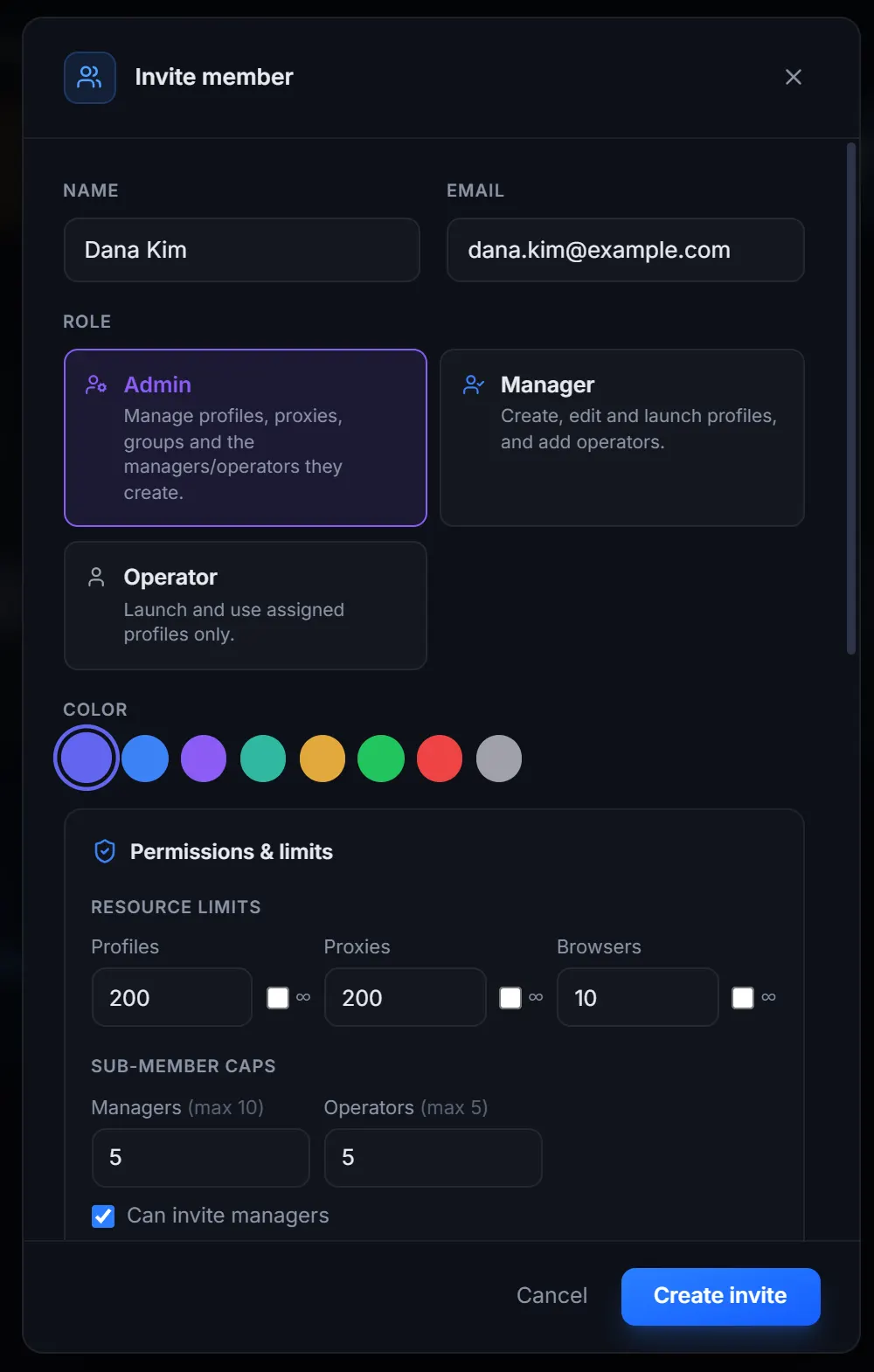
ในหน้าสมาชิก คลิก “เชิญสมาชิก” เลือกบทบาทและขีดจำกัด แล้วสร้างคำเชิญ หากตั้งค่า SMTP ไว้ใน “การตั้งค่า” รหัสจะถูกส่งทางอีเมล หากไม่ได้ตั้งค่า แอปจะแสดงรหัสให้คุณส่งต่อเอง
เข้าร่วม
สมาชิกใหม่เปิด SoftGlaze บนคอมพิวเตอร์ที่เก็บพื้นที่ทำงาน เลือก “มีรหัสเชิญใช่ไหม” ป้อนรหัส และตั้งรหัสผ่าน
แชร์
ในหน้าโปรไฟล์ เลือกโปรไฟล์ คลิก “แชร์” เลือกสมาชิกและ “ใช้งาน (เปิด)” หรือ “ใช้งาน + แก้ไข” แล้วคลิก “ให้สิทธิ์เข้าถึง”
Limits and caveats
สมาชิกคือบัญชีภายในพื้นที่ทำงานที่เก็บอยู่บนเครื่องนั้น คนที่ใช้แล็ปท็อปของตัวเองไม่ได้แชร์พื้นที่ทำงาน และการซิงก์จะส่งโปรไฟล์ ไม่ใช่สมาชิก
หากไม่มีเซิร์ฟเวอร์ SMTP ใน “การตั้งค่า” จะไม่มีการส่งอีเมล และคุณต้องส่งรหัสให้เอง
ข้อมูลรับรองถูกซ่อนบนหน้าจอจากสมาชิกที่ต่ำกว่าผู้จัดการ รหัสผ่านพร็อกซีและรหัสลับ 2FA ยังถูกปิดผนึกด้วยการเข้ารหัสของ Windows แต่รหัสผ่านบัญชีที่บันทึกไว้เป็นข้อความธรรมดาในไฟล์ฐานข้อมูลจนกว่าคุณจะเปิดการเข้ารหัสทั้งฐานข้อมูล สำรองข้อมูลพื้นที่ทำงานก่อน แล้วจึงเปิดการเข้ารหัส
3 สมาชิกระหว่างทดลองใช้ 3 สมาชิกใน SoftGlaze Browser Pro และ 25 สมาชิกใน SoftGlaze Browser Enterprise รวมเจ้าของ เมื่อใช้ที่นั่งครบทุกที่นั่ง จะเพิ่มใครใหม่ไม่ได้ หากต้องการมากกว่า 25 ที่นั่ง ส่งอีเมลถึง support@softglaze.com แล้วเราจะหาทางให้
One business day, Monday to Friday for a first reply.
เลือกโปรไฟล์ในหน้าโปรไฟล์ คลิก “แชร์” เลือกสมาชิกและระดับการเข้าถึง “ใช้งาน (เปิด)” หรือ “ใช้งาน + แก้ไข” แล้วให้สิทธิ์เข้าถึง คุณเพิกถอนได้ด้วยวิธีเดียวกัน
ผู้ปฏิบัติงานเปิดและใช้โปรไฟล์ที่ได้รับมอบหมาย และสร้างและแก้ไขโปรไฟล์ จัดการพร็อกซี และรันมาโครได้ภายในขีดจำกัดของตน (ค่าเริ่มต้น 10 โปรไฟล์ 10 พร็อกซี และเบราว์เซอร์ที่เปิดอยู่ 2 รายการ) ผู้จัดการยังแชร์โปรไฟล์ เพิ่มผู้ปฏิบัติงาน และเห็นข้อมูลรับรองพร็อกซีแบบดิบ รหัส 2FA และการส่งออกคุกกี้ได้
ผู้จัดการขึ้นไปเห็นได้ สำหรับบทบาทที่ต่ำกว่าผู้จัดการ ข้อมูลเข้าสู่ระบบพร็อกซี ข้อมูลคุกกี้ และรหัส 2FA จะแสดงเป็น •••••••• และโปรไฟล์ยังเปิดได้
มี ใน Enterprise และระหว่างทดลองใช้ “กิจกรรมของทีม” ในหน้าสมาชิกกรองตามสมาชิก การกระทำ และช่วงวันที่ และส่งออกเป็น CSV หรือ JSON ได้ ใน Pro คุณดูและกรองบันทึกได้ แต่ส่งออกไม่ได้
SoftGlaze Browser Pro รองรับ 3 สมาชิกในพื้นที่ทำงานในราคา $5 ต่อเดือน รวมเจ้าของ SoftGlaze Browser Enterprise รองรับ 25 สมาชิกในราคา $29 ต่อเดือน ช่วงทดลองใช้รองรับ 3 สมาชิก
เข้าพื้นที่ทำงานเดียวกันไม่ได้ สมาชิก บทบาท และโปรไฟล์อยู่ในฐานข้อมูลบนคอมพิวเตอร์ที่เก็บพื้นที่ทำงาน และรหัสเชิญถูกใช้งานที่เครื่องนั้น
มี SoftGlaze Browser มีบทบาททีมสี่บทบาท (เจ้าของ ผู้ดูแลระบบ ผู้จัดการ ผู้ปฏิบัติงาน) พร้อมขีดจำกัดและสิทธิ์รายสมาชิก และบันทึกกิจกรรมของการเปิด การแก้ไข การนำเข้า การเข้าสู่ระบบ และการเปลี่ยนสิทธิ์ ที่กรองตามสมาชิก การกระทำ และวันที่ได้ พื้นที่ทำงานถูกจัดเก็บบนคอมพิวเตอร์ Windows เครื่องเดียว ไม่ใช่บนคลาวด์
อ่านในซอร์สโค้ด
ช่วงทดลองใช้มีครบทั้ง 4 บทบาทและ 3 ที่นั่ง
ไม่ต้องใช้บัตร Windows 10 และ 11 แบบ 64 บิต