


1回の実行で10プロファイル、1台のコンピューターで
同時実行数の上限は Enterprise で10、Pro で3で、すべてのプロファイルは SoftGlaze がインストールされたマシンで動作します。ホスティング型のクロール基盤ではありません。
自動化
1つのプロファイルでタスクを操作すると、レコーダーがそれをステップとして書き留めます。エディターでステップを調整し、スプレッドシートを紐付けて各プロファイルに独自の値を与え、選んだプロファイルでマクロを並列またはタイマーで実行します。コードを書きたい場合は、ローカル API がプロファイルを起動し、Puppeteer や Playwright のスクリプトが接続するエンドポイントを渡します。
Windows 10 および 11(64ビット)。7日間のトライアル、カード不要。Enterprise とトライアルでは最大10プロファイル、Pro では3プロファイルを同時に実行できます。
手作業の場合
各プロファイルを開き、同じページに移動し、同じフォームに別の値を入力して送信し、閉じて次へ。40プロファイルで午後がつぶれ、40番目には誤った値が入ります。
マクロの場合
一度記録します。プロファイルごとに1行のシートを紐付け、同時実行数を設定すると、実行コンソールで各プロファイルが待機中、起動中、実行中、成功と進むのを見られます。失敗したステップは記録され、実行は続きます。
01フローを記録
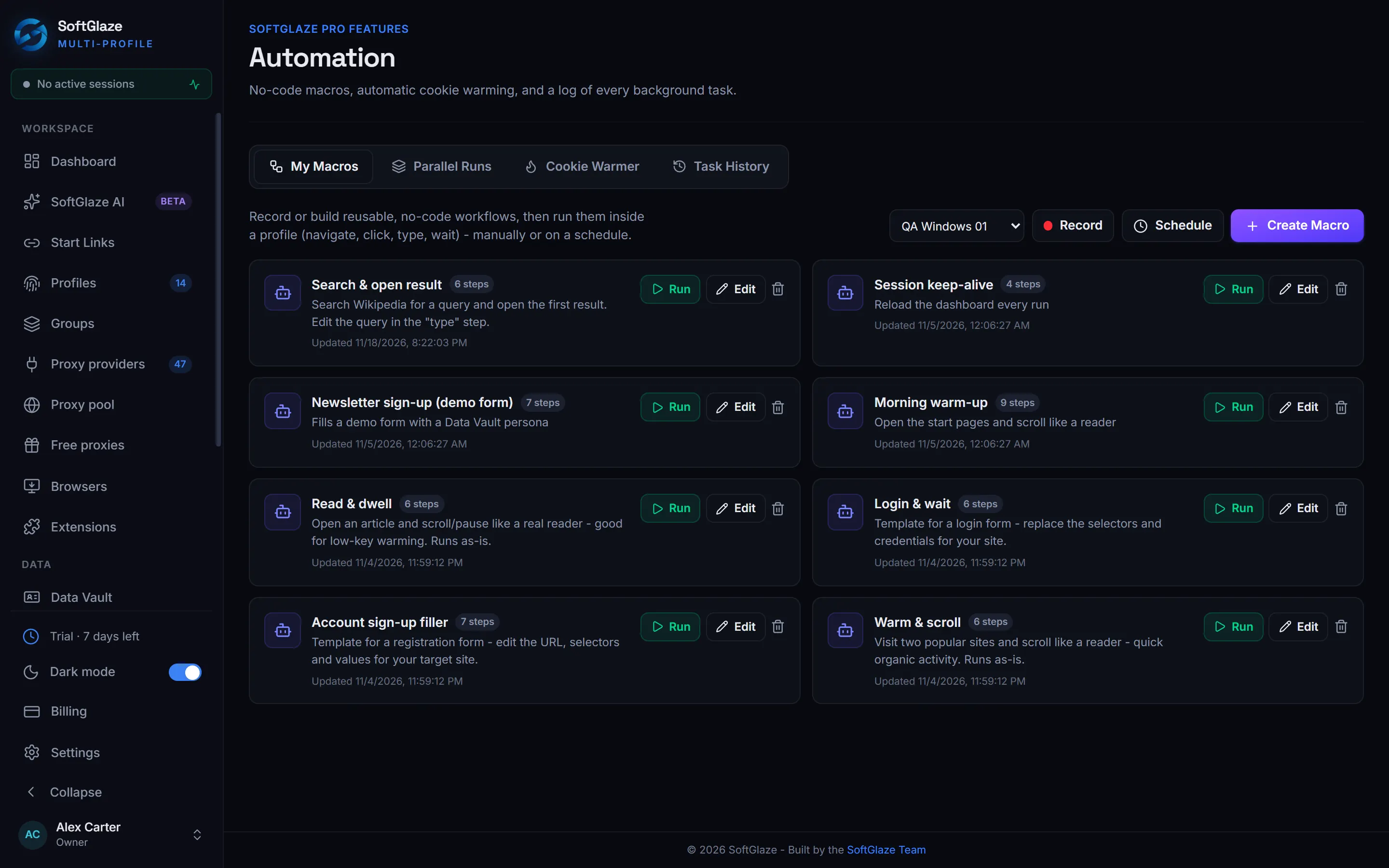
自動化ページでプロファイルを選び、「記録」を押します。プロファイルのブラウザが開くので、タスクを操作し、「停止して保存」を押してマクロに名前を付けます。各クリックとキー入力は、ページから導き出したセレクター付きのステップになります:要素の id、次に data-testid、name、aria-label、placeholder などの安定した属性、それもなければ位置を使います。保存後もブラウザは開いたままなので、結果を確認できます。

0213種類のステップで編集
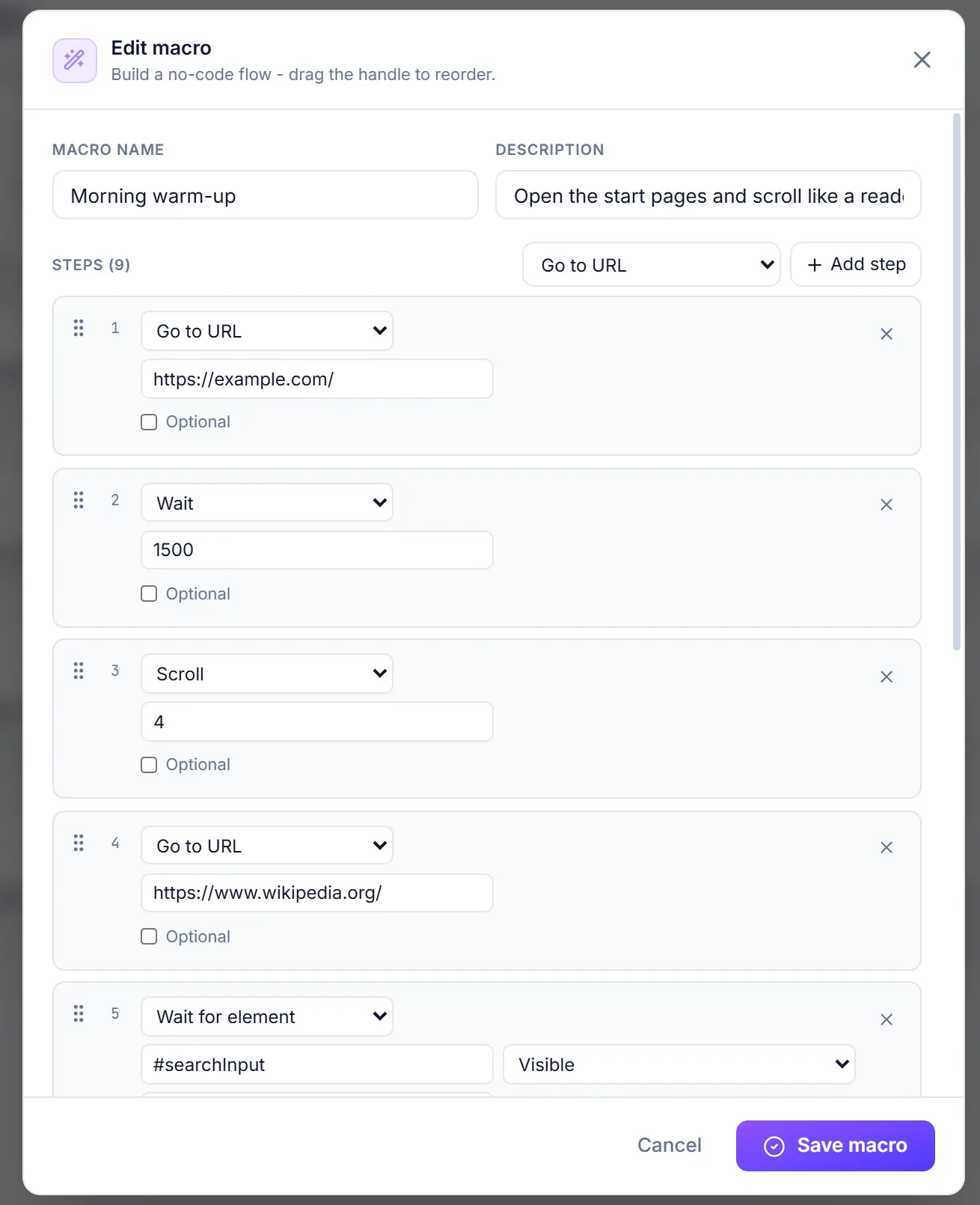
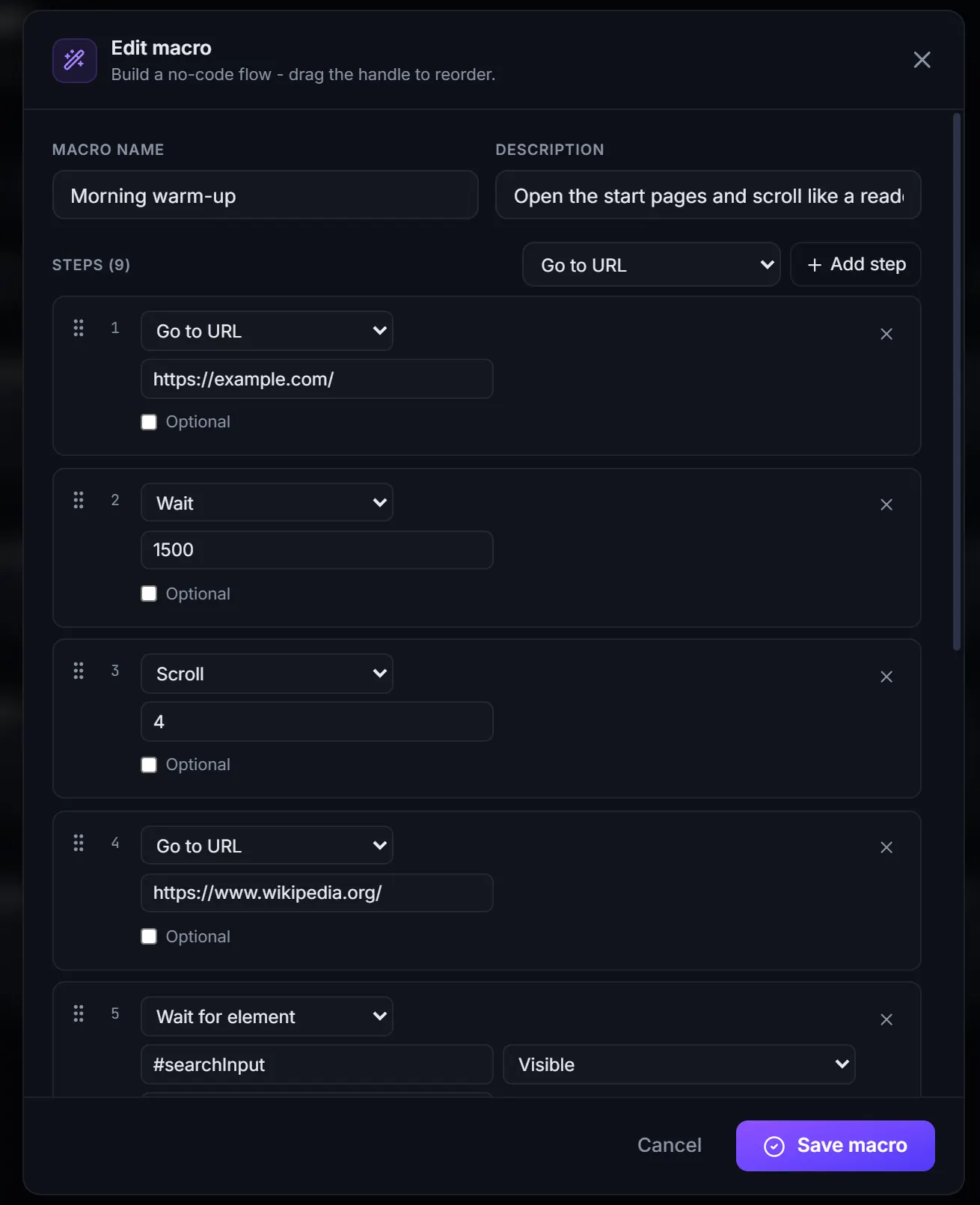
記録したマクロは、手作業でマクロを作るときと同じエディターで開き、13種類のステップがあります:goto、click、type、keypress、scroll、wait、move、hover、select、waitFor、submit、check、clear。ハンドルをドラッグして並べ替えます。要素を対象とするステップにはすべてタイムアウトを設定でき、どのステップも任意に設定できます:失敗しても、実行は停止せずにスキップとして記録して続行します。
03スプレッドシートの値で並列実行
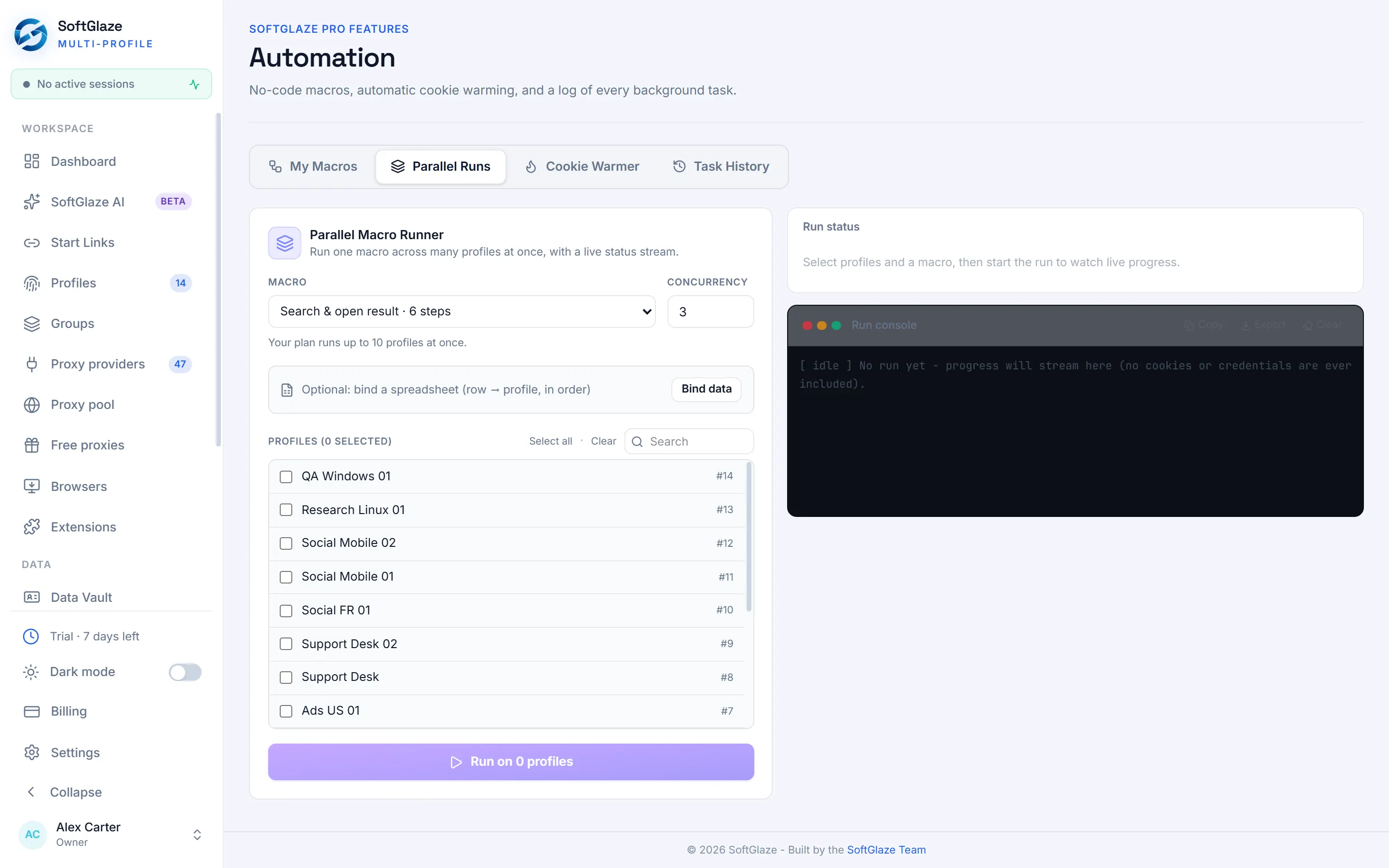
並列マクロランナーでマクロを選び、プロファイルを選択し、同時実行数を Enterprise とトライアル中は1から10、Pro では1から3で設定します。.xlsx、.xls、.csv ファイルを紐付けると、各行が順番に1つのプロファイルに割り当てられます。ステップの URL や入力値に {{email}} のように列名を二重の波かっこで囲んで書くと、そのプロファイルの行から値が入ります。行より多いプロファイルは値なしで実行されます。すでに開いているプロファイルは再利用され、実行で開いたプロファイルは完了時に閉じられ、失敗したステップが残りを止めることはありません。実行コンソールは進行状況を表示し、Cookie や認証情報を含むことはありません。

04時間指定の実行
マクロで「スケジュール」を開き、対象のプロファイルを選び、「間隔 (分)」を設定します。マクロのスケジュールは、その間隔でそれらのプロファイルにマクロを実行します。マクロの実行と並列実行は実行履歴に入り、直近50件が保存されます。


05または自分のコードからプロファイルを操作
設定で「開発者APIアクセス」を開き、ローカル REST API を有効にして「新しいAPIキーを生成」をクリックします。キーは一度だけ表示され、復元できないため、そのときにコピーしてください。1つのリクエストで、プロファイルが専用のフィンガープリントとプロキシで、開始アドレスで、または指定すればウィンドウなしで起動し、スクリプトが接続する wsEndpoint が返されます。ほかのリクエストでは、プロファイルと起動中のプロファイルの一覧表示、プロファイルの停止ができます。API は 127.0.0.1 でのみ待ち受け、ポートは変更しない限り 8080 で、オンにするまではオフです。
curl -X POST http://127.0.0.1:8080/api/v1/profiles/42/start \
  -H "Authorization: Bearer sg_YOUR_KEY"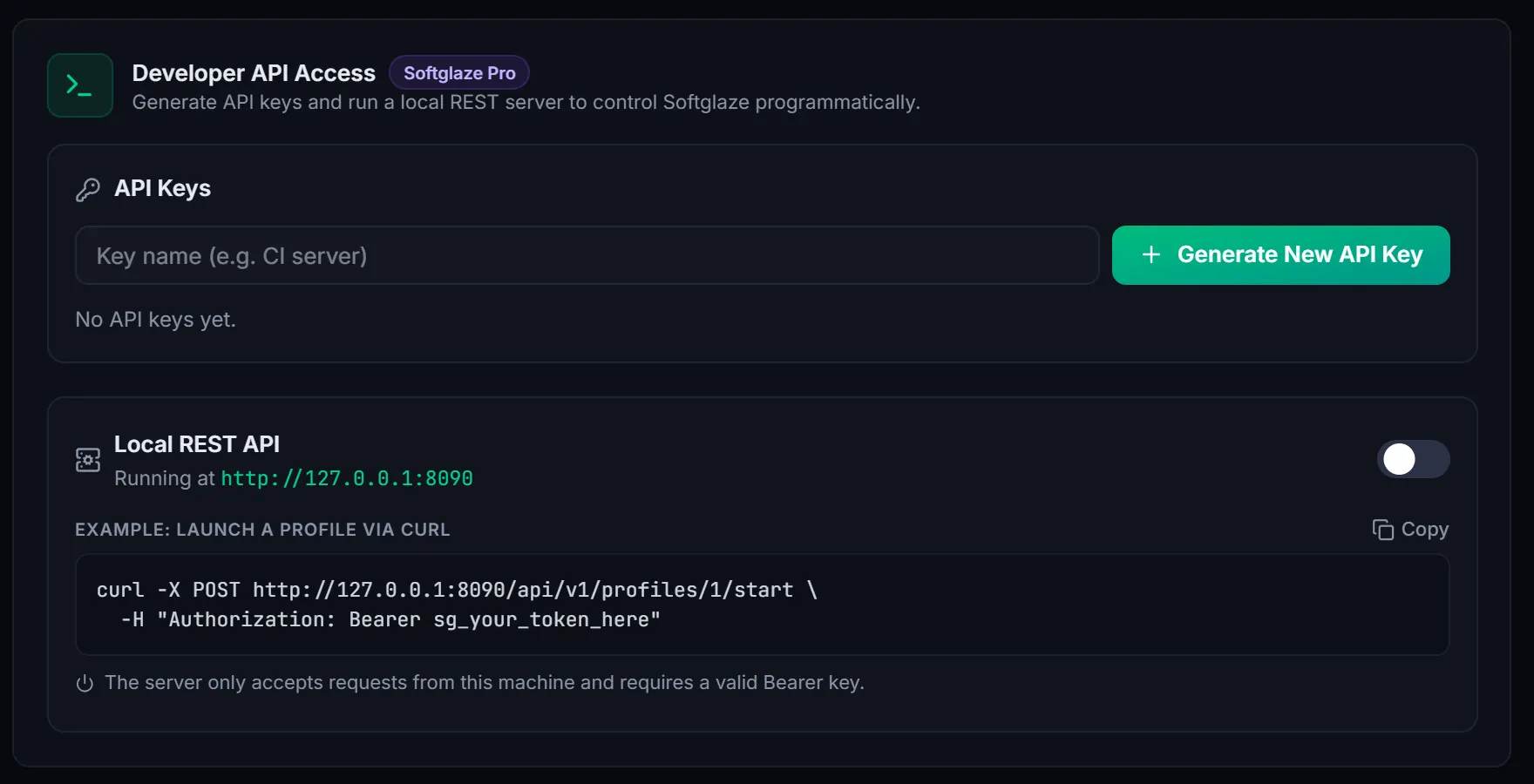
マクロはこれらのステップのリストで、ワークスペースとともに保存されます。
| ステップ | フィールド |
|---|---|
| goto | url |
| click | selector |
| type | selector、value |
| keypress | key |
| scroll | steps(任意) |
| wait | ms |
| move | selector、または x と y |
| hover | selector、ms(任意) |
| select | selector、value、by:auto、value、label、index |
| waitFor | selector、state:visible または hidden |
| submit | selector(フォーム、またはフォーム内の任意のフィールド) |
| check | selector、state:checked または unchecked |
| clear | selector |
要素を対象とするステップには、すべてタイムアウトも設定できます。どのステップも任意に設定できます。
| ルート | 認証 | 返す内容 |
|---|---|---|
| GET /api/v1/health | なし | ステータスチェック |
| GET /api/v1/profiles | APIキー | プロファイル、1ページ25件、ページ送りとフィルター付き |
| GET /api/v1/sessions | APIキー | 現在起動中のプロファイル |
| POST /api/v1/profiles/:id/start | APIキー | ok、profileId、sessionId、wsEndpoint、alreadyRunning |
| POST /api/v1/profiles/:id/stop | APIキー | ok、profileId、stopped |
| GET /api/v1/tools | APIキー | キーで実行できるツール |
| POST /api/v1/tools/:name | APIキー | ツールを1つ実行 |
有効なキーのないリクエストは拒否されます。Host ヘッダーが API のポート上の 127.0.0.1、localhost、[::1] でないリクエストも拒否されます。これにより、Webページが自分のドメインをお使いのコンピューターに向けて API に到達することを防ぎます。Webページから送られたリクエストも同様に拒否されます。キーは SHA-256 ハッシュとして保存され、設定には各キーが最後に使われた日時が表示されます。キーは作成したオーナーとして動作するため、ワークスペースのすべてのプロファイルに届きます。
記録する
自動化でプロファイルを選び、「記録」を押してタスクを操作し、「停止して保存」を押します。
編集してテストする
マクロを開いてセレクターを確認し、不安定なステップを任意に設定して、1つのプロファイルで実行し成功することを確認します。
広く実行する
並列マクロランナーを開き、各プロファイルに独自の値が必要なら「データを紐付け」を使い、プロファイルを選択し、同時実行数を設定して「N 件のプロファイルで実行」をクリックします。
Limits and caveats
同時実行数の上限は Enterprise で10、Pro で3で、すべてのプロファイルは SoftGlaze がインストールされたマシンで動作します。ホスティング型のクロール基盤ではありません。
スプレッドシートの値は、ステップの URL と入力値に入ります。その他のフィールドは設定した値のままです。
セレクターはページから作られます。要素の位置から作られたセレクターは、ページが変わると動かなくなることがあります。大規模な実行の前にエディターで確認してください。
実行履歴には直近50件の実行とそのステータスが表示され、訪れたページは表示されません。
127.0.0.1 でのみ応答し、既定ではオフなので、別のマシンのスクリプトからは届きません。キーを共有のスクリプトに含めず、使わなくなったキーは取り消してください。
One business day, Monday to Friday for a first reply.
はい。プロファイルでタスクを記録し、ノーコードのエディターでステップを編集し、複数のプロファイルでマクロを実行します。コードを使いたい場合はローカル API があります。
13種類のステップです:goto、click、type、keypress、scroll、wait、move、hover、select、waitFor、submit、check、clear。要素のステップにはタイムアウトを設定でき、どのステップも任意にできます。
1回の並列実行で、Enterprise とトライアル中は最大10、Pro では最大3です。すでに開いているプロファイルは再利用されます。
はい。並列マクロランナーで .xlsx、.xls、.csv ファイルを紐付けます。各行が順番に1つのプロファイルに割り当てられ、ステップの URL や入力値の {{column}} プレースホルダーがその行の値で埋められます。
はい。マクロのスケジュールは、選んだプロファイルで、設定した分ごとにマクロを実行します。
はい。「開発者APIアクセス」でローカル API をオンにし、キーを付けて POST /api/v1/profiles/:id/start を呼び出します。レスポンスに接続先の wsEndpoint が含まれます。
ソースで確認する