Les comptes clients dans leurs propres profils, l’équipe dans les rôles que vous lui donnez, et un journal de qui a fait quoi
Gardez les comptes de chaque client dans des profils séparés, avec leurs propres cookies, appareil et proxy. Donnez à chaque membre de l’équipe l’un des quatre rôles avec des limites que vous fixez par personne, partagez des profils pour utilisation ou pour modification, et, avec Enterprise, exportez le journal d’activité quand un client demande ce qui s’est passé. Tout l’espace de travail vit sur l’ordinateur Windows où vous l’installez.
Windows 10 et 11, 64 bits.Forfait Free, sans carte et sans limite de durée, après 7 jours de Pro complet jusqu’à 3 membres.
Google AdsComptes Meta BusinessLinkedInShopifySites web de clients
Chaque plateforme a ses propres règles sur l’accès des agences. Quand elle propose un accès partenaire ou professionnel, utilisez-le en plus de SoftGlaze, et vérifiez ses règles pour le reste.
Les noms de marque et logos appartiennent à leurs propriétaires. SoftGlaze n’est pas affilié à eux.
SoftGlaze Browser
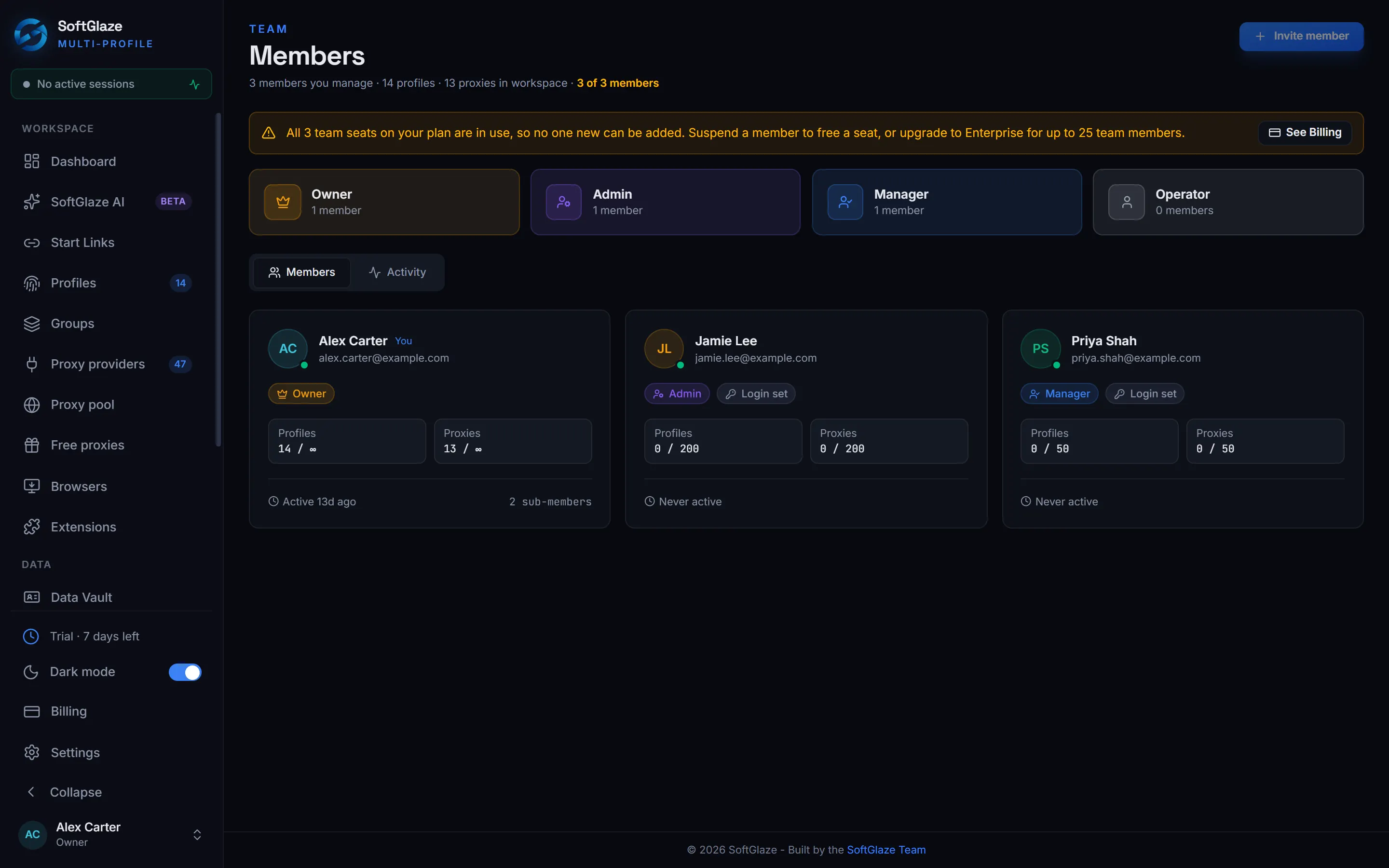
Members: all 3 seats of the trial in use.
Pourquoi les comptes clients sont reliés
Un navigateur par poste mélange les clients dès que quelqu’un change de compte
Quand l’équipe passe d’un client à l’autre dans un même navigateur, la session de chaque client croise celle du suivant, et les mots de passe finissent dans des fils de discussion faute d’autre moyen de les transmettre.
Un navigateur partagé et une liste de mots de passe
Les sessions se chevauchent. Les cookies du client A sont encore dans le navigateur quand le client B se connecte.
Un seul appareil et une seule adresse. Le compte de chaque client voit la même machine et la même IP.
Les mots de passe circulent. Donner un accès signifie envoyer l’identifiant, et il reste chez celui qui l’a reçu.
Aucune trace. Personne ne peut dire qui a modifié quoi dans un compte client mardi dernier.
Un profil par compte client
Des sessions séparées. Chaque profil garde ses propres cookies et son propre stockage.
Un appareil et un proxy séparés. Chaque profil a sa propre empreinte générée et son propre proxy.
Un accès, pas des mots de passe. Partagez le profil pour utilisation ou pour modification ; en dessous de Manager, l’identifiant du proxy, l’export de cookies et le code 2FA s’affichent comme ••••••••.
Un journal. Les lancements, modifications, imports, suppressions, changements de membres et connexions sont enregistrés avec qui et quand.
Ce que vous utiliserez
Les contrôles dont une agence a besoin avant que l’équipe ne touche aux comptes clients
L’accès est refusé par l’application elle-même, pas seulement masqué à l’écran, et un ajustement ne peut que retirer une permission.
Quatre rôles avec des limites
Propriétaire, Admin, Manager et Opérateur. Par défaut, un Admin peut détenir 200 profils, 200 proxys et 10 navigateurs ouverts ; un Manager 50, 50 et 5 ; un Opérateur 10, 10 et 2. Le Propriétaire n’a aucune limite. Modifiez les limites de n’importe quel membre, et masquez des pages de sa barre latérale.
Un journal d’activité exportable
Filtrez par membre, action et période, puis exportez en CSV ou JSON pour le client. L’export est disponible avec Enterprise et pendant l’essai ; Pro peut consulter le journal.
SoftGlaze Browser
Partager pour utilisation ou modification
Utiliser (lancer) permet à un membre d’ouvrir le profil. Utiliser + modifier lui permet de le changer. La suppression reste réservée aux Admins et au-dessus.
Des identifiants masqués
En dessous de Manager, l’identifiant du proxy, l’export de cookies et le code 2FA s’affichent comme ••••••••. Le profil se lance quand même.
Vu en tant queOpérateur
Mot de passe du proxy••••••••
Code 2FA••••••••
LancerAutorisé
Une personne par compte à la fois
Tant qu’un membre a un profil ouvert, il est verrouillé pour lui, si bien que personne n’ouvre le même compte client dans une seconde session.
Trois tâches qu’une agence effectue dans SoftGlaze
Job 1
Mettre en place l’équipe avant le premier client
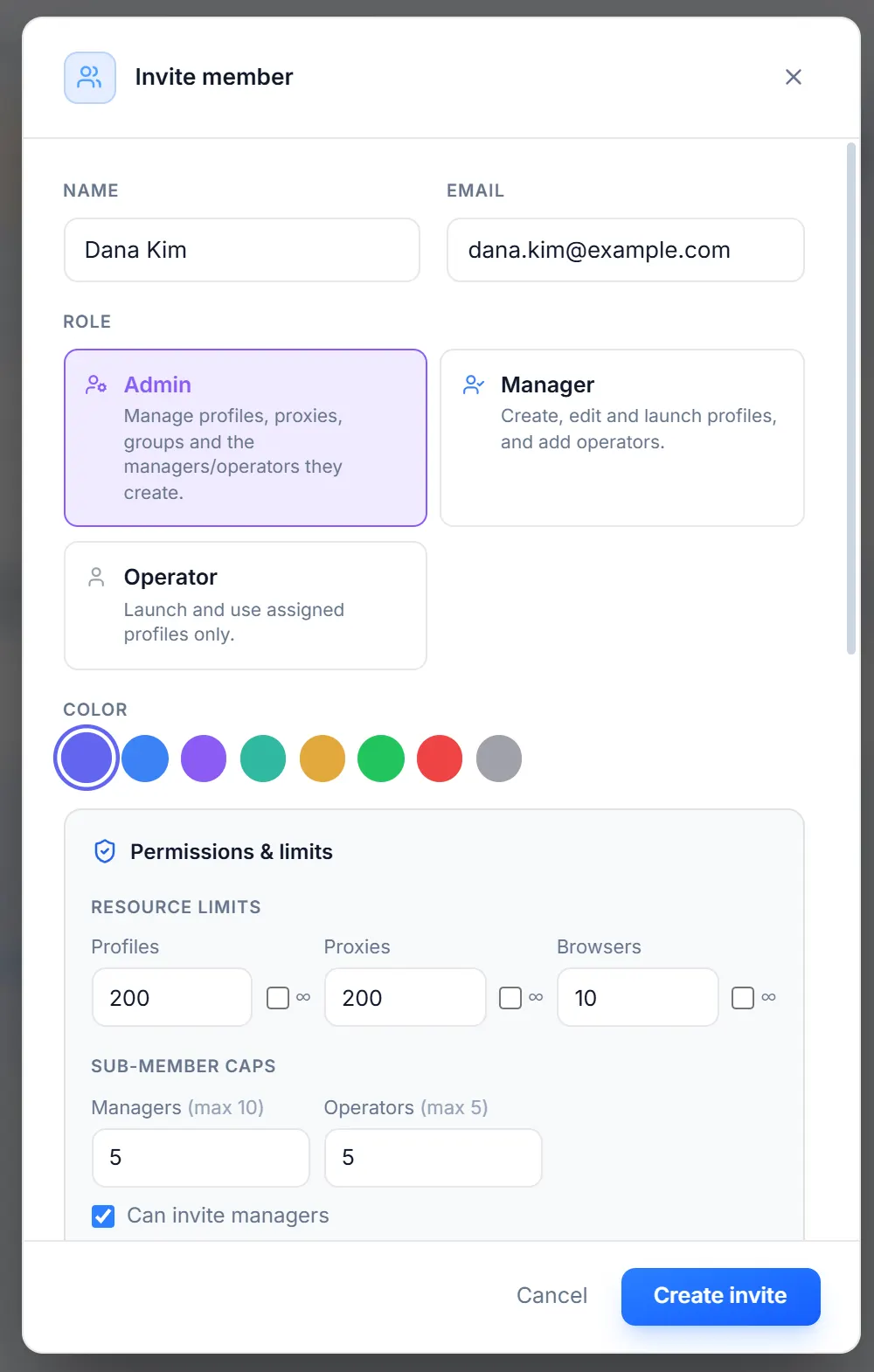
En tant que Propriétaire, ouvrez Membres et cliquez sur Inviter un membre. Un Propriétaire peut ajouter jusqu’à 10 Admins, 10 Managers et 5 Opérateurs.
Les Admins ajoutent des Managers et des Opérateurs en dessous d’eux, jusqu’à 5 de chaque. Un Manager peut ajouter jusqu’à 3 Opérateurs.
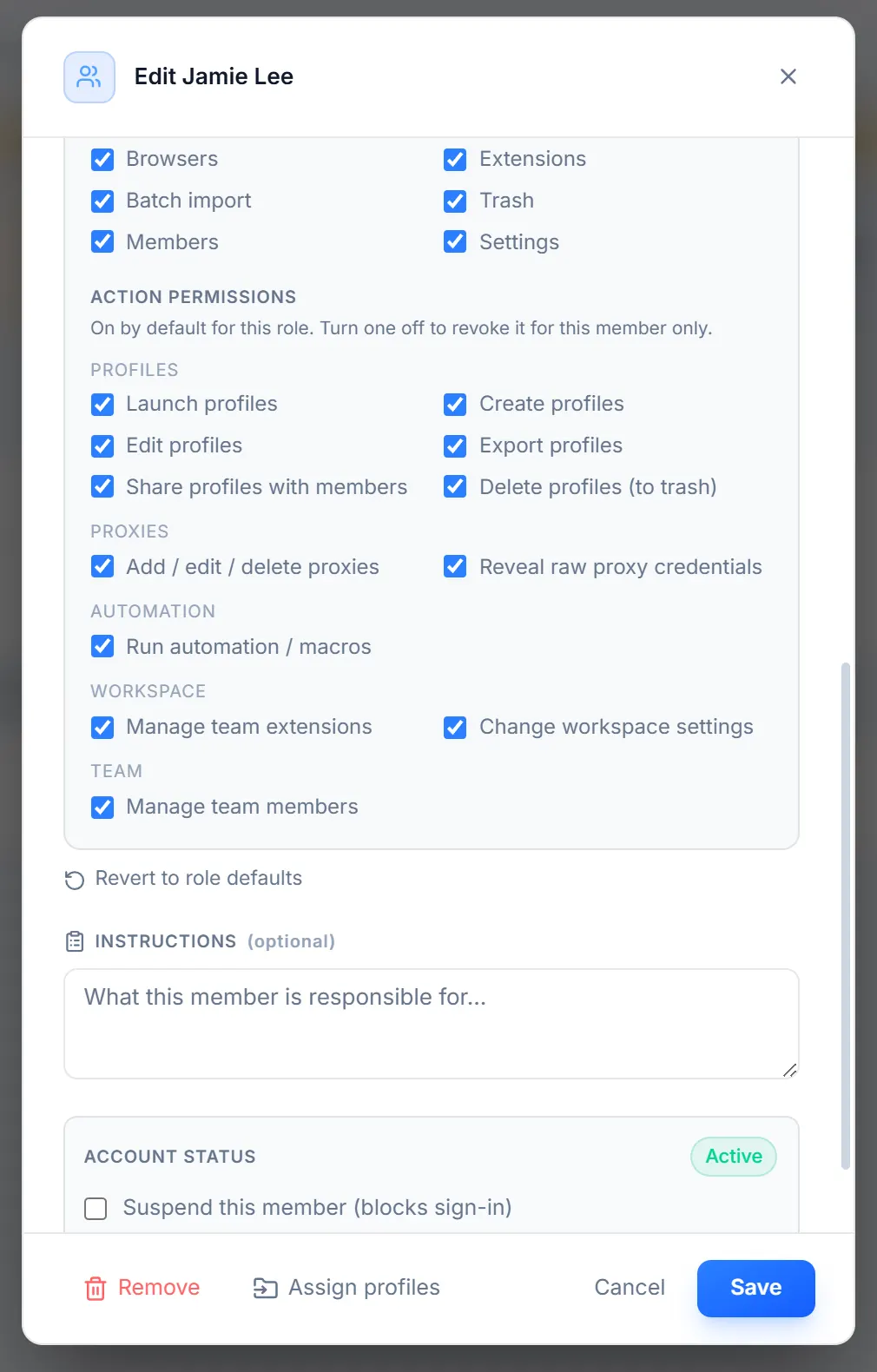
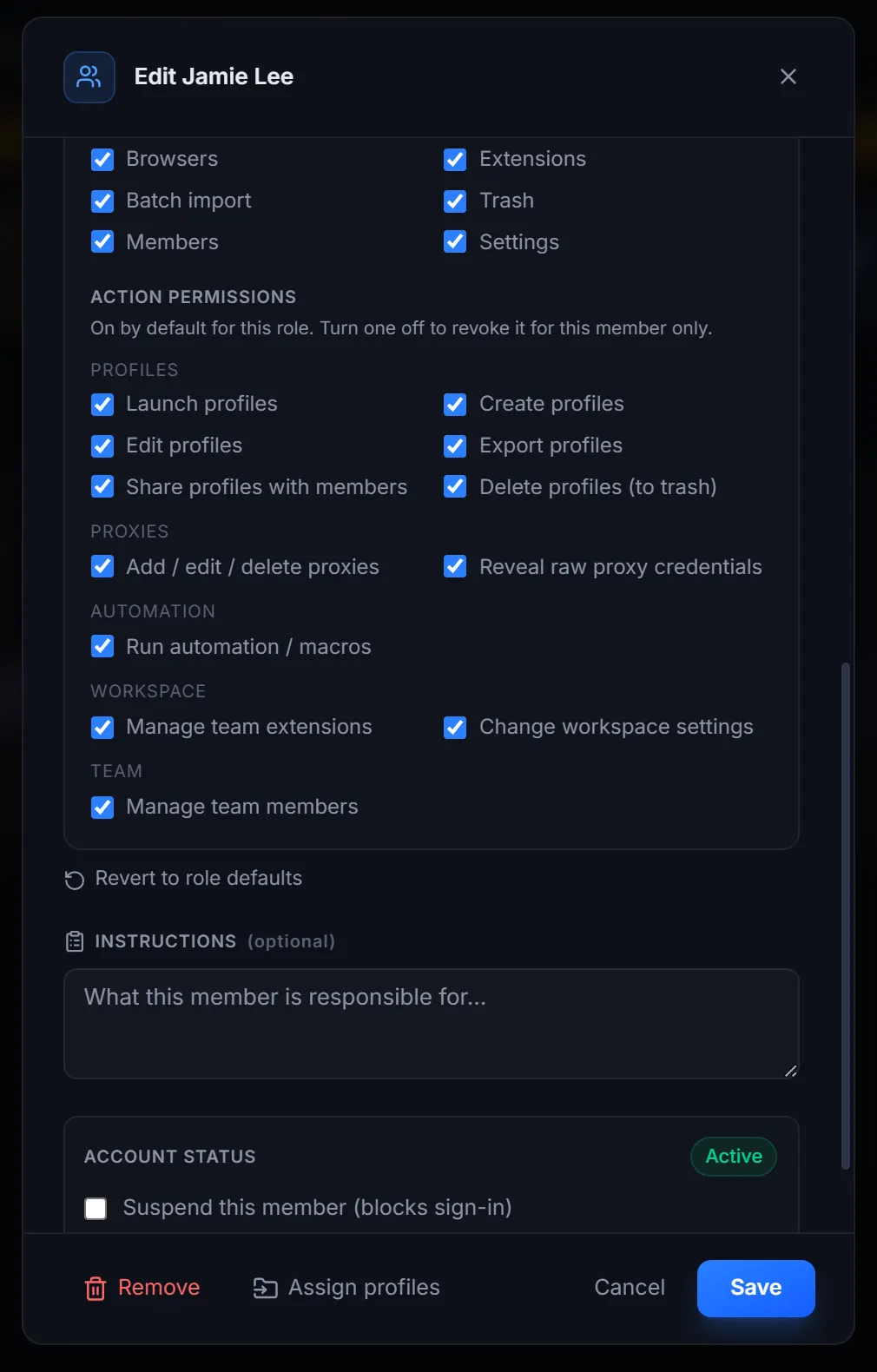
Ouvrez les Autorisations et limites d’un membre pour abaisser ses limites de profils, de proxys et de navigateurs ouverts, désactiver des actions précises ou masquer des pages comme Pool de proxys ou Membres de sa barre latérale. Un ajustement ne peut que retirer une permission, jamais en ajouter une au-dessus du rôle du membre.
Chaque membre se connecte avec son propre mot de passe sur l’ordinateur qui contient l’espace de travail. Donnez un code PIN à un membre et il passe sur son compte depuis le menu des membres.
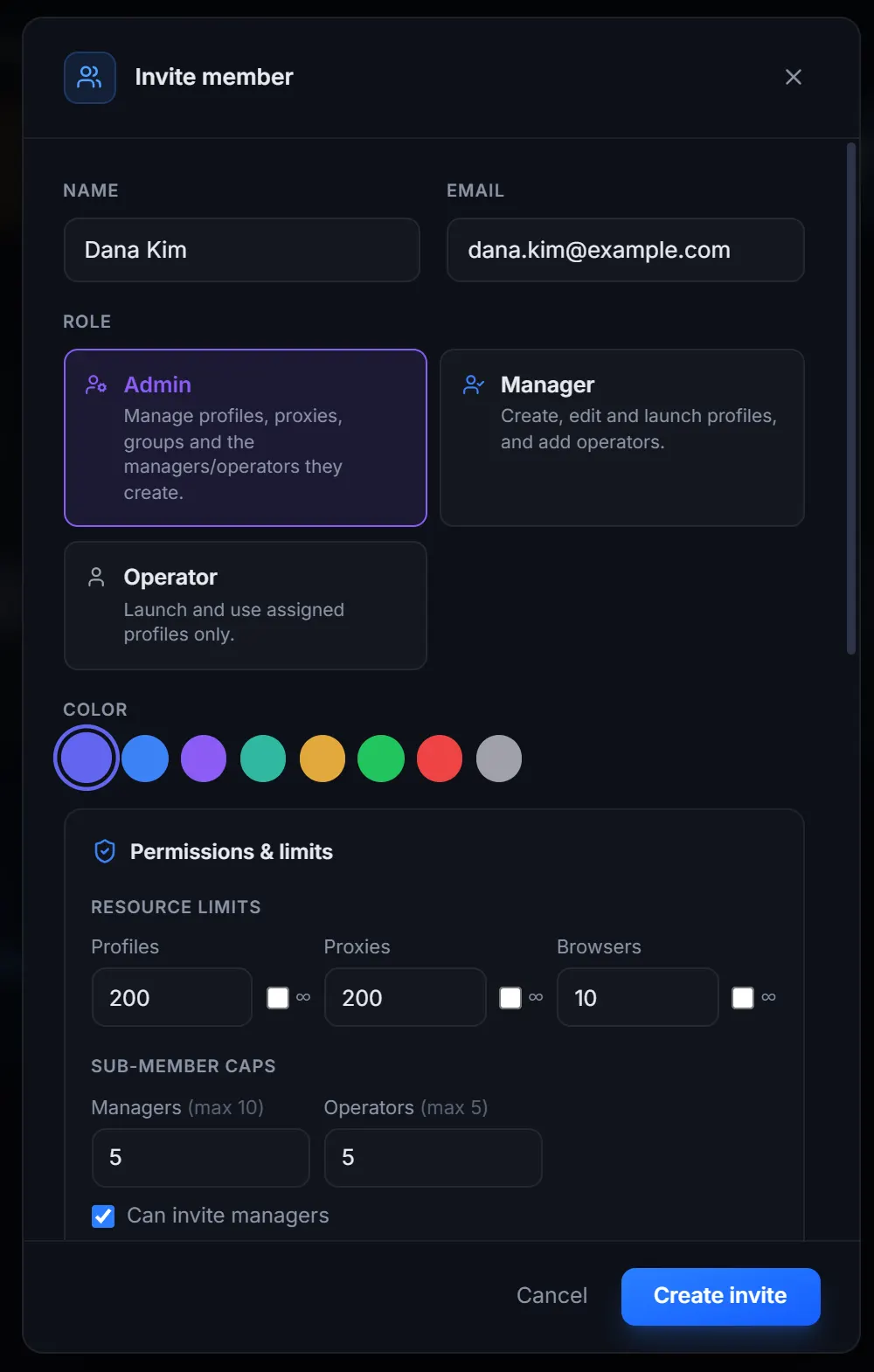
Invite member: role and limits.Job 2
Accueillir un nouveau client en une seule séance
Créez un groupe pour le client.
Importez les comptes du client depuis un tableur (.xlsx, .xls ou .csv, 37 colonnes dans le modèle, prévisualisé avant l’enregistrement), ou créez les profils un par un.
Donnez un proxy à chaque profil, connectez chaque compte une fois, et enregistrez sa clé 2FA sur le profil.
Partagez les profils du groupe avec le chargé de compte et les membres de l’équipe qui vont y travailler (procédure ci-dessous).
SoftGlaze Browser
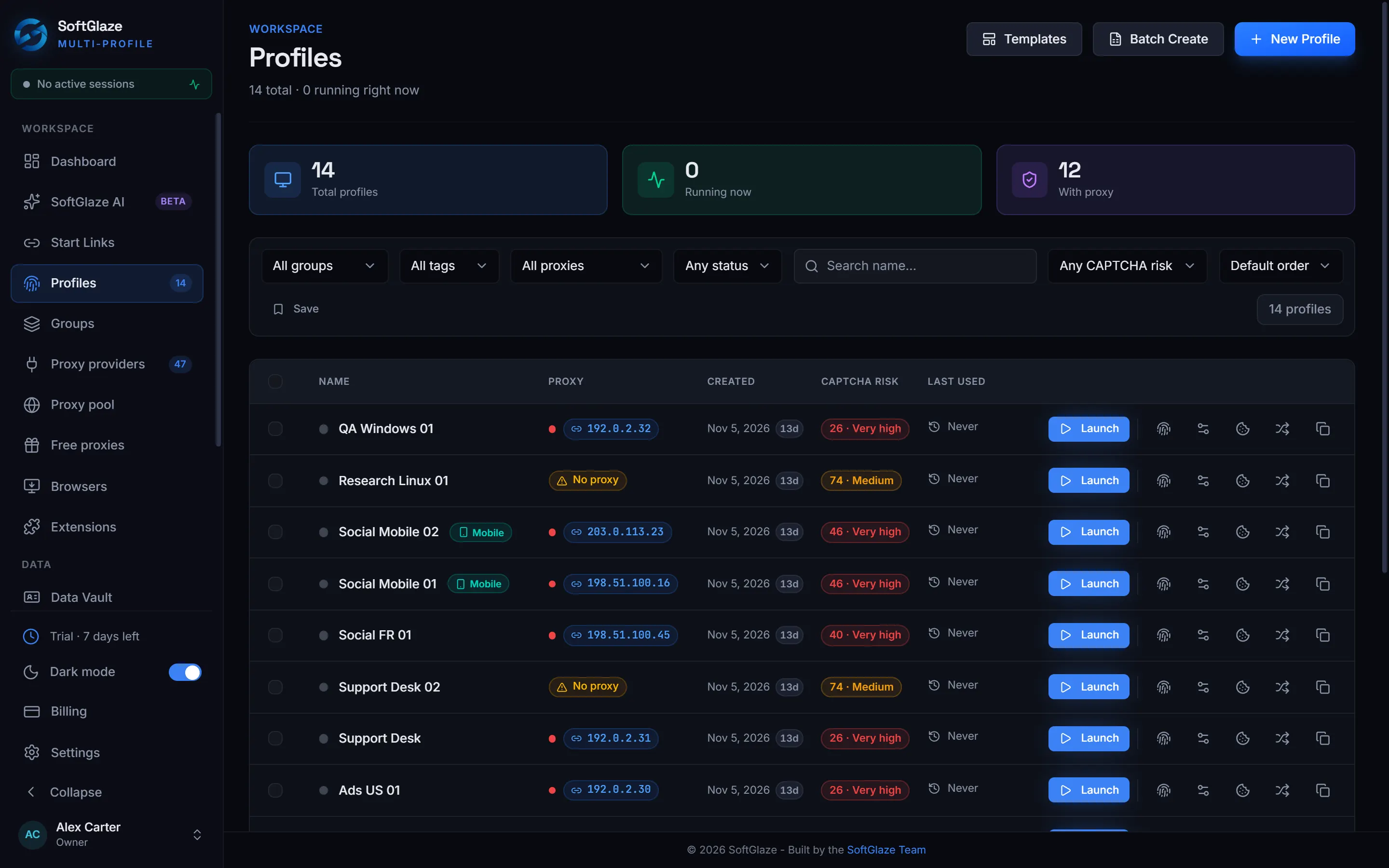
Profiles list. The demo proxies are test addresses, so they fail their check.Job 3
Répondre à « qui a fait quoi » en fin de mois
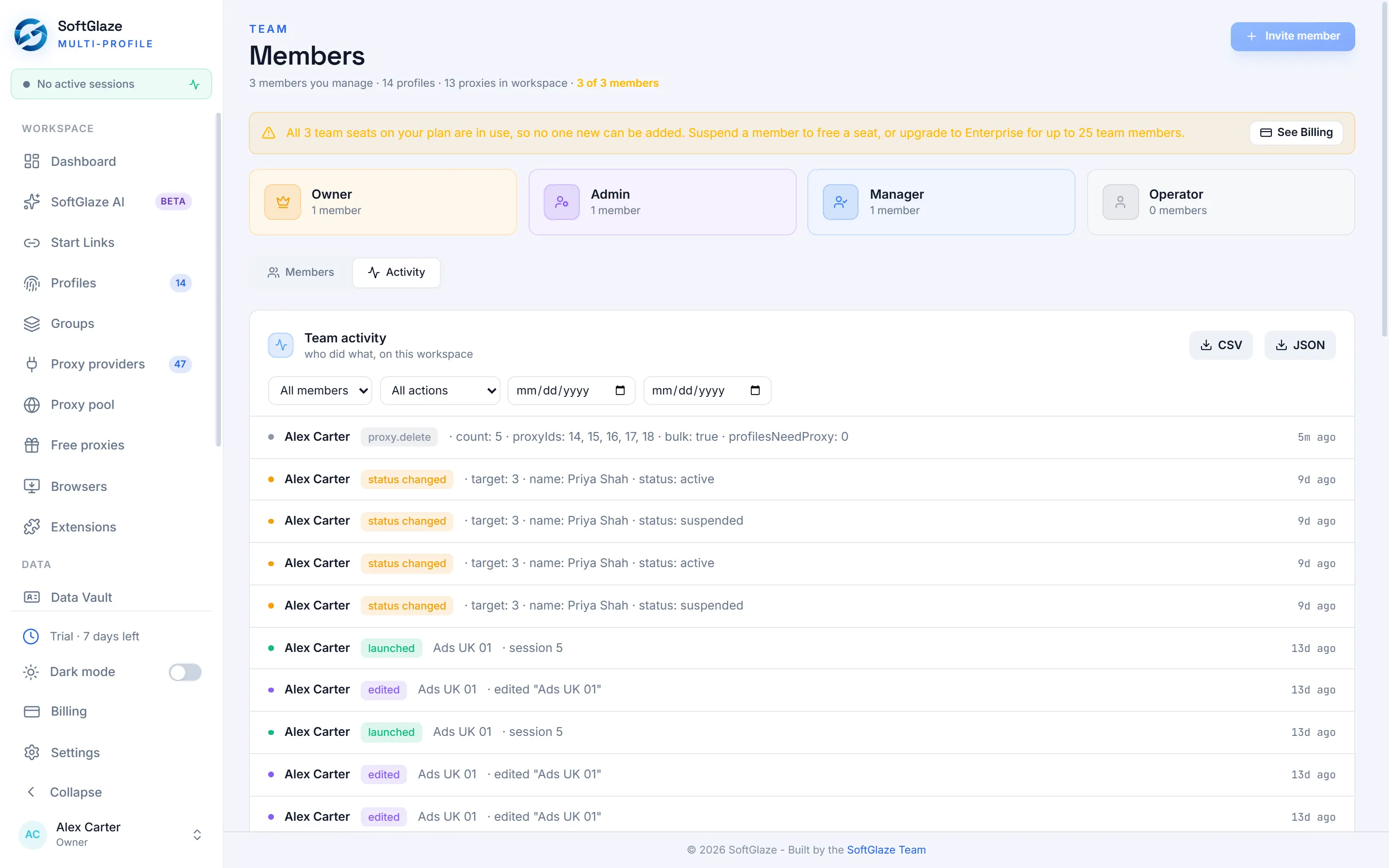
Dans Membres, ouvrez Activité de l’équipe.
Filtrez par membre, par action (lancé, modifié, importé, supprimé et autres) et par période.
Avec Enterprise, exportez le résultat en CSV ou JSON et joignez-le au rapport client.
SoftGlaze Browser
Team activity, with CSV and JSON export on Enterprise.
Procédure
Confier un compte client à un collègue, puis le reprendre
1
Partagez avec le chargé de compte pour utilisation et modification
Sélectionnez les profils du client, choisissez Partager avec des membres de l’équipe, choisissez le Manager, réglez le Niveau d’accès sur Utiliser + modifier, et cliquez sur Donner l’accès. Les Managers peuvent voir les identifiants de proxy et les codes 2FA, car ils entretiennent les comptes.
2
Partagez avec le junior pour utilisation
Même boîte de dialogue, Niveau d’accès Utiliser (lancer). Le junior lance les profils déjà connectés ; l’identifiant du proxy, l’export de cookies et le code 2FA s’affichent comme ••••••••.
3
Une personne par compte
Tant que le junior a un profil ouvert, il est verrouillé pour lui. Toute autre personne qui essaie est prévenue qu’il est utilisé.
4
Reprenez l’accès
Rouvrez la boîte de dialogue et cliquez sur Révoquer. Pour empêcher quelqu’un de se connecter du tout, suspendez-le : Suspendre ce membre bloque la connexion.
5
Quand quelqu’un part
Retirez le membre et choisissez Conserver et me réattribuer, ou Conserver et réattribuer à un autre membre. Ou supprimez ses données : ses proxys sont supprimés et ses profils vont à la Corbeille, où ils peuvent être restaurés.
6
Quand le client part
Exportez le journal d’activité pour lui (avec Enterprise), puis demandez-lui de changer les mots de passe et la 2FA de ses comptes, puisque votre équipe a travaillé dedans. Les Admins peuvent mettre les profils du client à la Corbeille ; seul le Propriétaire peut les purger définitivement.
Edit member: visible features and action permissions.
Edit member: visible features and action permissions.
Liste de mise en route
Installez l’application et créez l’identifiant du Propriétaire.Docs
Activez le chiffrement de la base de données et sauvegardez l’espace de travail.Docs
La première carte est la phrase la plus importante de cette page.
Un espace de travail vit sur un seul ordinateur
Les membres, les rôles et les profils sont dans la base de données de la machine où SoftGlaze est installé, et les codes d’invitation sont utilisés sur cette base. Plusieurs personnes peuvent travailler depuis une installation ; les membres de l’équipe sur leur propre ordinateur portable ne sont pas dans votre espace de travail. La synchronisation cloud, si vous configurez votre propre serveur, transporte les profils, pas les membres.
Masquer n’est pas chiffrer
Les identifiants sont cachés aux membres en dessous de Manager, mais le chiffrement de la base de données est désactivé jusqu’à ce que vous l’activiez. D’ici là, les mots de passe des proxys et des comptes sont en clair dans cette base.
Les places
3 membres pendant l’essai, 3 avec SoftGlaze Browser Pro et 25 avec SoftGlaze Browser Enterprise, propriétaire compris. Le forfait Free est réservé au propriétaire. Plus de 25 n’est pas un forfait de la page des tarifs : écrivez à support@softglaze.com et nous en parlerons.
Les e-mails d’invitation demandent votre SMTP
Sans lui, rien n’est envoyé et le code d’invitation s’affiche dans l’application pour que vous le transmettiez.
One business day, Monday to Friday for a first reply.
Comment les agences gèrent-elles de nombreux comptes clients dans SoftGlaze ?
Un profil par compte client, regroupé par client, chacun avec ses propres cookies, appareil et proxy. Les membres de l’équipe reçoivent un rôle et seulement les profils partagés avec eux.
Comment donner accès à l’équipe sans partager de mots de passe ?
Connectez le compte une fois, puis partagez le profil pour utilisation. Un Opérateur le lance connecté et voit l’identifiant du proxy, l’export de cookies et le code 2FA sous la forme ••••••••.
Comment éviter que les sessions des clients se mélangent ?
Gardez chaque compte dans son propre profil. Chaque profil écrit ses cookies et son stockage dans son propre dossier, et un profil ouvert par un membre est verrouillé pour lui, si bien que deux sessions du même compte ne peuvent pas tourner côte à côte.
Comment voir qui a fait quoi dans un compte client ?
Ouvrez Activité de l’équipe dans Membres, filtrez par membre, action et date, et exportez en CSV ou JSON avec Enterprise (Pro peut consulter le journal mais pas l’exporter). Il enregistre les lancements, modifications, imports, suppressions, changements de membres et connexions.
Les membres de l’équipe peuvent-ils travailler depuis leur propre ordinateur portable ?
Pas dans le même espace de travail. Les membres se trouvent dans la base de données de l’espace de travail, sur l’ordinateur où il est installé, et il n’y a pas de serveur d’équipe hébergé.
Combien de personnes peuvent rejoindre un espace de travail ?
3 pendant l’essai, 3 avec SoftGlaze Browser Pro et 25 avec SoftGlaze Browser Enterprise, propriétaire compris. Le forfait Free est réservé au propriétaire. Au-delà de 25, écrivez à support@softglaze.com.
Mettez en place vos rôles avant que le premier compte client n’arrive
Un forfait Free pour une seule personne, sans carte et sans limite de durée, après 7 jours de Pro complet jusqu’à 3 membres. SoftGlaze Browser Enterprise coûte $29 par mois et par espace de travail, avec jusqu’à 25 membres et l’export du journal d’activité ; SoftGlaze Browser Pro coûte $5 pour jusqu’à 3.