Téléchargez SoftGlaze Browser pour Windows

SoftGlaze Browser fonctionne sous Windows 10 et 11, 64 bits. Installez-le depuis le Microsoft Store, ou téléchargez l’installateur depuis cette page. Le forfait Free ne demande aucune carte et n’a pas de limite de durée, et chaque nouveau compte commence avec 7 jours de Pro complet.

Windows

Windows 10 et 11, 64 bits

Disponible
Download SoftGlaze Browser from the Microsoft StoreDownload SoftGlaze Browser from the Microsoft Store

Microsoft signe la copie du Store, donc Windows l’installe sans avertissement SmartScreen, et le Store la tient à jour. Chaque mise à jour attend l’examen de Microsoft, donc le Store peut avoir une version de retard sur l’installateur ci-dessous pendant quelques jours.

Ou téléchargez l’installateur

Version
1.0.27
Publiée le
20 novembre 2026
Taille
181 MB
Fichier
SoftGlaze-Browser-Setup-1.0.27.exe

SHA-256

e9f1ce54f1c587fed6c04553cdeead0726d6d24a6de352a4de8c38359fee3f2a

Télécharger pour Windows

L’installateur n’est pas encore signé. Vérifiez le SHA-256 avant de l’exécuter ; les étapes sont ci-dessous.

macOS

In testing

Un build pour les Mac Apple Silicon existe, mais il n’a pas encore été testé sur un vrai Mac, et il n’est ni signé ni notarié par Apple, donc macOS refuserait de l’ouvrir. Il n’existe pas encore de build pour Mac Intel.

Nous utiliserons votre adresse pour ce seul e-mail et rien d’autre.

Linux

In testing

Des builds AppImage et .deb pour Linux 64 bits existent, mais ils n’ont pas encore été testés sur de vraies machines Linux, ils ne sont donc pas publiés.

Nous utiliserons votre adresse pour ce seul e-mail et rien d’autre.

Il n’y a pas d’application mobile. Android n’existe dans SoftGlaze que comme système d’exploitation qu’un profil peut présenter.

Installez-le en quatre étapes

Ces étapes concernent l’installateur de cette page ; si vous avez installé depuis le Microsoft Store, Microsoft l’a signé, commencez donc à l’étape 3. SoftGlaze n’a pas encore de certificat de signature de code, donc Microsoft Defender SmartScreen affiche un avertissement bleu indiquant que l’éditeur est inconnu. Cet avertissement dit la vérité, et il continuera d’apparaître jusqu’à ce que l’installateur soit signé.

  1. Téléchargez, puis vérifiez l’empreinte

    Enregistrez l’installateur et comparez son SHA-256 avec celui de cette page (la commande est dans la section suivante). S’ils diffèrent, ne l’exécutez pas, et prévenez-nous à support@softglaze.com.

    PowerShell
    Get-FileHash .\SoftGlaze-Browser-Setup-1.0.27.exe -Algorithm SHA256
  2. Passez SmartScreen, seulement si l’empreinte correspond

    Windows affiche « Windows a protégé votre ordinateur » avec un bouton « Ne pas exécuter ». Cliquez sur « Informations complémentaires » : le nom du fichier et « Éditeur : Éditeur inconnu » s’affichent. Cliquez ensuite sur « Exécuter quand même ».

    Windows a protégé votre ordinateur

    Informations complémentaires

    SoftGlaze-Browser-Setup-1.0.27.exe

    Éditeur : Éditeur inconnu

    Exécuter quand mêmeNe pas exécuter

    Reproduit à partir du texte de la boîte de dialogue, pas d’une capture d’écran.

  3. Créez votre compte gratuit

    Le premier écran, « Créez votre compte gratuit », a deux onglets : « Nouveau compte » et « J’ai déjà un compte ». Utilisez un compte que vous avez déjà, sans nouveau mot de passe : « Continuer avec Google », « Continuer avec Microsoft », « Continuer avec Facebook », « Continuer avec LinkedIn » ou « Continuer avec GitHub » (l’écran affiche ceux qui sont activés), ou « Continuer avec un e-mail », qui vous envoie par e-mail un code à 6 chiffres à saisir. Nous ne recevons que votre nom et votre adresse e-mail vérifiée. « Configurer avec un mot de passe » ouvre à la place le formulaire complet « Créer votre compte », qui demande votre nom, votre adresse e-mail et un mot de passe, l’usage que vous ferez de SoftGlaze et, si vous le souhaitez, votre numéro de téléphone et votre entreprise ou votre site web ; ce mot de passe reste sur cet ordinateur, nous ne pouvons donc pas le récupérer. Dans les deux cas, le compte que vous utilisez ici est le propriétaire de l’espace de travail, et son nom et son adresse e-mail sont conservés sur notre serveur de licences.

  4. Choisissez comment commencer

    Sur « Votre compte est prêt », choisissez « Démarrer l’essai gratuit de 7 jours » pour un accès complet sans paiement (un essai gratuit par ordinateur et par e-mail), ou « Continuer avec Free » : 25 profils, 1 en cours à la fois, gratuit pour toujours. Après les 7 jours, le compte passe de lui-même au forfait Free ; rien n’est facturé et aucune carte n’est demandée. Si vous avez déjà un code d’achat, saisissez-le plutôt sous « Vous avez un code d’achat ? ».

Guide de démarrage

Vérifiez le SHA-256 avant de l’exécuter

Ouvrez PowerShell dans votre dossier Téléchargements et exécutez :

PowerShell
Get-FileHash .\SoftGlaze-Browser-Setup-1.0.27.exe -Algorithm SHA256

e9f1ce54f1c587fed6c04553cdeead0726d6d24a6de352a4de8c38359fee3f2a

Ce que l’application télécharge à la première ouverture

Une application installée qui se connecte à Internet d’elle-même devrait dire où. Voici tout.

Trois versions de navigateur

Des builds Chrome for Testing depuis les propres serveurs de Google (googlechromelabs.github.io et storage.googleapis.com) et Firefox depuis ceux de Mozilla (product-details.mozilla.org et ftp.mozilla.org). Chaque téléchargement doit passer par HTTPS et venir d’un serveur figurant sur une liste autorisée par éditeur.

Vérifiés quand une somme de contrôle existe

Firefox est vérifié avec la liste SHA-256 de Mozilla et l’installation s’arrête en cas de différence. Google ne publie aucune empreinte pour Chrome for Testing, donc ces builds sont acceptés sur la base du HTTPS et des propres serveurs de Google, rien de plus.

Quatre extensions, une seule activée

Le SoftGlaze Screen Recorder, Cookie-Editor, uBlock Origin Lite et Proxy SwitchyOmega 3 (MV3), récupérés via le point de téléchargement du Chrome Web Store. Seul l’enregistreur est activé ; les trois autres restent désactivées jusqu’à ce que vous les activiez.

Rien sur vos profils, proxys, cookies ou votre navigation ne nous est envoyé. Les informations de votre compte et la vérification de licence de l’application vont à notre serveur de licences, et chaque service externe que l’application contacte est listé, avec ce qui le déclenche, sur la page sécurité.

Chaque service externe que l’application contacte

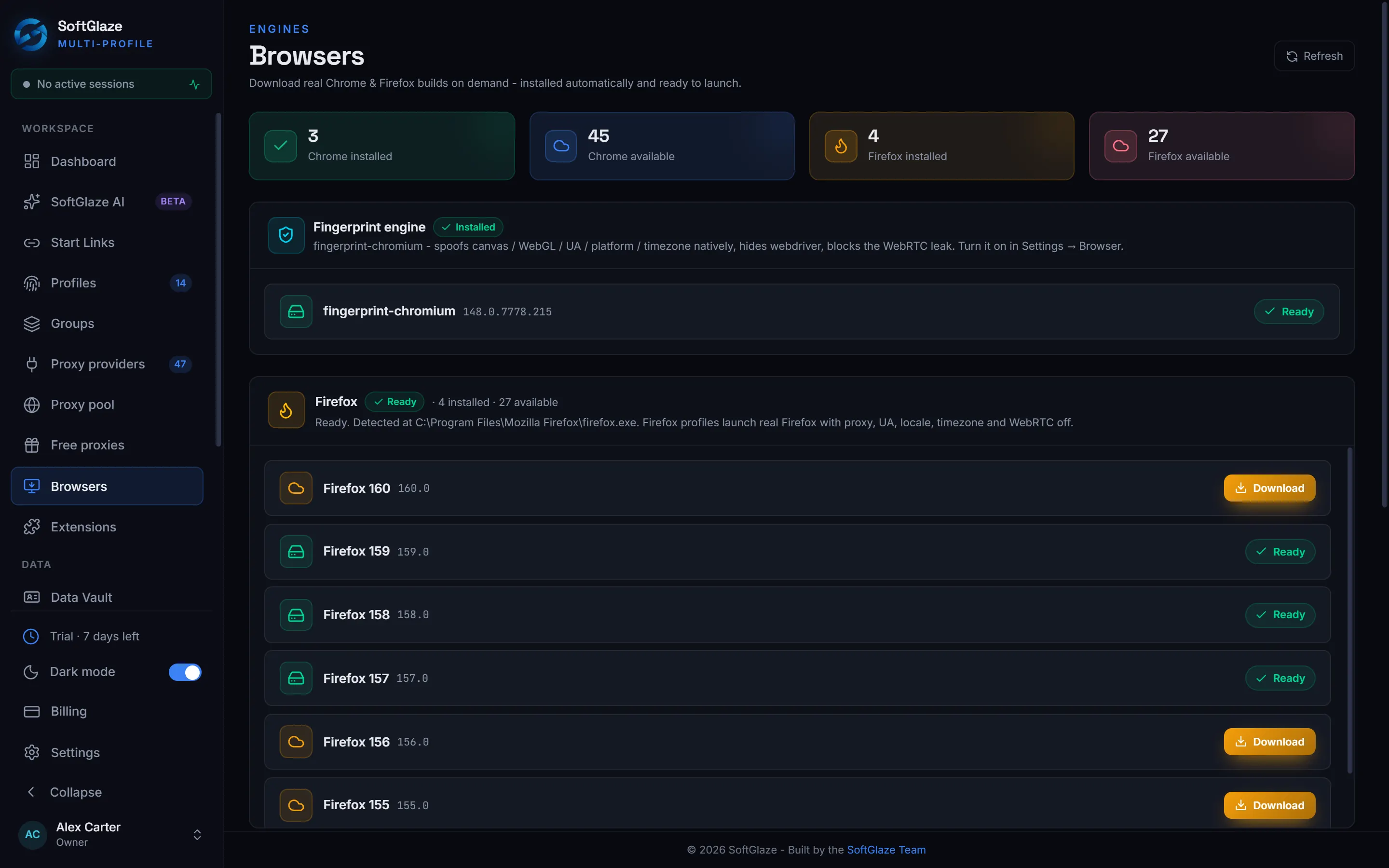
Browsers page: 3 Chrome builds and 4 Firefox versions installed, more versions available to download, and the optional fingerprint-chromium engine ready.Browsers page: 3 Chrome builds and 4 Firefox versions installed, more versions available to download, and the optional fingerprint-chromium engine ready.
Browsers page, engines installed per version.

Ce dont vous avez besoin

ExigenceDétail
Système d’exploitationWindows 10 et 11, 64 bits
Internet au premier lancementOui, pour télécharger les moteurs de navigateur et les quatre extensions
Espace disqueL’installateur de 181 MB, plus un build de navigateur pour chaque version installée, dans votre profil utilisateur
CompteUn compte SoftGlaze avec une adresse e-mail confirmée, créé dans l’application au premier lancement. Votre mot de passe reste sur votre ordinateur
Où vont vos données%APPDATA%\softglaze-browser : une base de données SQLite et un dossier par profil

Dernière version

Actuelle

1.0.27, 20 novembre 2026

1.0.27. Installateur Windows, 181 MB, SHA-256 ci-dessus.

Les notes de version proviennent des releases du dépôt public. Quand cette version y est étiquetée, ses notes apparaissent ici et dans le journal des modifications au build suivant.

Journal des modifications

Questions sur le téléchargement

Assistance par e-mail

One business day, Monday to Friday for a first reply.

Existe-t-il une version Mac ?

Pas encore. Un build pour les Mac Apple Silicon existe mais n’a pas été testé sur un vrai Mac, et il n’est ni signé ni notarié par Apple, donc macOS refuserait de l’ouvrir. Il n’y a pas de build pour Mac Intel. Laissez votre e-mail sur la carte macOS ci-dessus et nous vous écrirons une fois, quand il sera prêt.

Existe-t-il une version Linux ?

Des builds AppImage et .deb existent mais n’ont pas été testés sur de vraies machines Linux, ils ne sont donc pas publiés.

Existe-t-il une application mobile ?

Non. Un profil peut présenter Android comme système d’exploitation, mais l’application elle-même ne fonctionne que sous Windows.

Microsoft Store ou installateur : lequel choisir ?

Les deux installent la même application avec le même forfait Free et le même essai de 7 jours. La copie du Store est signée par Microsoft, s’installe sans avertissement SmartScreen et se met à jour via le Store. L’installateur de cette page reçoit chaque version quelques jours plus tôt, car les mises à jour du Store attendent l’examen de Microsoft, mais Windows avertit que son éditeur est inconnu.

L’installateur est-il signé ?

Celui de cette page ne l’est pas. Il n’y a pas encore de certificat de signature de code, c’est pourquoi SmartScreen avertit : vérifiez donc le SHA-256 avant de l’exécuter. La copie du Microsoft Store est signée par Microsoft.

A-t-il besoin d’Internet ?

Oui au premier lancement, pour confirmer votre adresse e-mail et télécharger ses moteurs de navigateur et ses extensions. Ensuite, vos profils, proxys et réglages sont tous sur votre ordinateur, l’application contacte notre serveur de licences au démarrage, et naviguer dans un profil nécessite une connexion comme n’importe quel navigateur.

Où sont mes données après l’installation ?

Sous %APPDATA%\softglaze-browser : une base de données SQLite (softglaze.sqlite) et un dossier par profil (softglaze_profiles/). Ce chemin vaut pour l’installateur de cette page ; les applications du Store gardent leurs fichiers dans un dossier que Windows gère pour elles, sous %LOCALAPPDATA%\Packages. Rien n’y est synchronisé à moins que vous ne configuriez la synchronisation avec un serveur que vous gérez ; seuls votre compte et votre licence sont conservés sur notre serveur.

Comment le désinstaller et supprimer mes données ?

Désinstallez l’application depuis Windows, puis supprimez le dossier %APPDATA%\softglaze-browser, qui contient la base de données ainsi que les cookies et le stockage de chaque profil. Si vous pensez revenir, faites d’abord une copie chiffrée avec Workspace Backup & Restore dans les Paramètres.

Pas prêt à installer quoi que ce soit ?

La démo tourne dans ce navigateur avec des données simulées. Rien n’est installé ni envoyé.