Chrome、Edge、Firefox 用のブラウザ拡張機能

ワンクリックでプロキシを切り替え。すべてのサイトにも、選んだサイトだけにも

SoftGlaze Proxy は、Chrome、Microsoft Edge、Firefox 用の無料拡張機能です。プロキシを一度追加すれば、ツールバーから1つをオンにしたり、選んだサイトを選んだプロキシ経由にしたり、フェイルオーバーの一覧を並べたりできます。閲覧を妨げずにすべてのプロキシをテストし、すべてをお使いのコンピューターに保存します。

無料。アカウント不要。SoftGlaze には何も送信されません。

SoftGlaze Proxy のツールバーのポップアップ:プロキシ Alpha が有効で、評価 A、国 DE、23 ms、「Hides you well」と表示されています。モードはオフ、1つのプロキシ、サイトごと、フェイルオーバー。現在のサイト用のサイトルール選択と、評価と速度付きの保存済みプロキシが並んでいます。
ツールバーのポップアップ。拡張機能の自動テストから(このコンピューター上のテスト用プロキシを使用)。

できること

ツールバーのポップアップで切り替えます。設定ページはダッシュボードから開き、プロキシ、グループ、ルールを管理します。

  • ワンクリックで切り替え. 4つのモード:オフ、1つのプロキシ、サイトごと、フェイルオーバー。HTTP、HTTPS、SOCKS5、SOCKS4 のプロキシに対応。Alt+Shift+P でプロキシのオンとオフを切り替えます。
  • ダッシュボード. プロキシがオンかどうか、使用中のプロキシと前回のテストでサイトから見えた情報、動作するプロキシの数、サイトルール、プロバイダー、AI を、それぞれのページへのリンク付きで表示します。
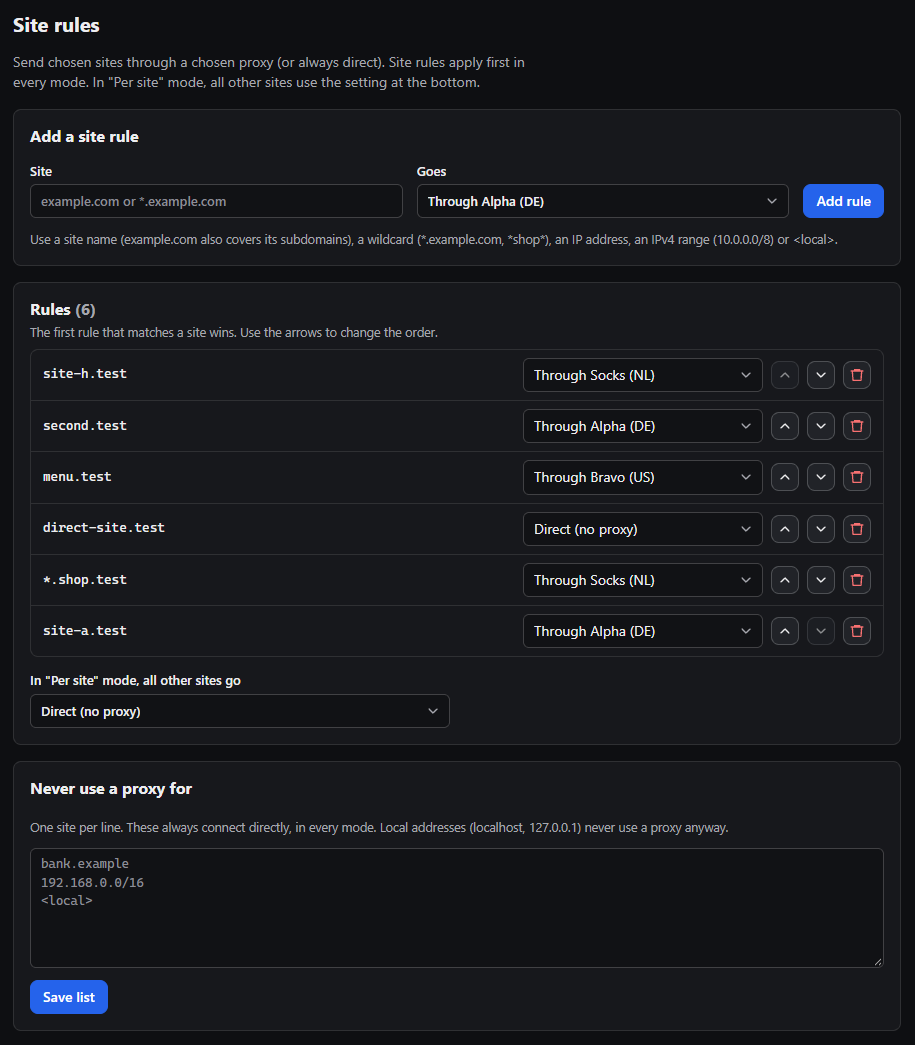
  • サイトごとのルール. 選んだサイトを選んだプロキシ経由に、または常に直接接続にします。ワイルドカードと IP 範囲が使え、ページを右クリックすると「このサイトを次で開く...」が表示されます。「プロキシを使わない」一覧はすべてのルールより先に適用されます。
  • 一括インポートと一括操作. 一括インポートで一覧をまとめて貼り付けると、保存する前に、追加されるもの、すでに保存済みのもの、追加できないもの(とその理由)を確認できます。プロキシにチェックを入れて、まとめてテスト、移動、エクスポート、削除したり、1つのWebサイトで使ったりできます。1つのWebサイトに複数のプロキシを設定すると、タイマーでプロキシを切り替えるグループになります。
  • フェイルオーバー. 順番付きのプロキシ一覧です。1つに接続できないと次が引き継ぎ、許可すれば一覧の最後を直接接続にできます。ログインを拒否するプロキシ、正しく応答しないプロキシ、すべてのサイトにエラーを返すプロキシは10分間スキップされます。
  • グループとローテーション. 1分以上の間隔でグループ内を順に切り替えます。前回のテストに失敗したプロキシと、現在まったく動作しないプロキシはスキップされます。
  • 評価付きの状態チェック. 出口IP、国、速度、プロキシがあなたのIPを明かすかどうか、そして Spamhaus、SpamCop、Barracuda のブロックリストをまとめて、AからFの評価にします。Spamhaus PBL に載っている住宅用アドレス範囲は、スパムの掲載ではなく、その実態どおりに表示されます。
  • プロキシの所在地と、拒否されるもの. チェック後、IP 検索がプロキシをどこに位置付けているかを表示します:市区町村、地域、郵便番号、ネットワーク、タイムゾーン(検索で分かる場合。おおよその場合もあります)。プロバイダーがサイトを拒否する場合(Amazon Web Services のアドレスをブロックするプロバイダーもあります)、拡張機能は同じプロキシ経由で独自のリクエストを送って確認し、どのサイトかをポップアップで知らせます。
  • 自分のIPと漏れ. サイトから見える情報と自分のIPを並べて表示し、WebRTC テストと、オンにするまでオフのままの WebRTC 漏れ対策スイッチがあります。
SoftGlaze Proxy 設定のサイトルールパネル:ルールを追加するフォーム、テストサイトを選んだプロキシ経由または直接接続にする6つのルール、サイトごとモードでのその他すべてのサイトの設定、そして「プロキシを使わない」リスト。
設定ページのサイトルール。拡張機能の自動テストから。

無料プロキシ、または有料のプロキシ

公開リストから、またはご自身のプロバイダーアカウントからプロキシを取り込めます。どちらの場合も、切り替え可能なグループに入ります。

テスト済みの無料プロキシ

ProxyScrape、Geonode、monosans、Proxifly の公開リストを、種類(HTTP、SOCKS5、SOCKS4)と国で検索します。各候補は提示する前にライブでテストされます:安全なサイトを開けること、そして HTTP プロキシはあなたのIPを明かしたり、プロキシであることを示したりしないことが条件です。

36のプロキシプロバイダー、ご自身のキーで

SoftGlaze Browser(コネクタ数 46)のコネクタをもとに作られ、それぞれのロゴ付きで表示されます。プロバイダーページでキーを入力し、「キーをテスト」、続いて「プロキシを取得」を押します。キーはお使いのコンピューターに残り、そのプロバイダーにだけ送られます。「キーをテスト」で何かを購入することはなく、プロキシを1つずつ販売する Proxy302 は、費用が発生する前に確認します。11のコネクタは、実際のアカウントでまだ試していないため「未テスト」と表示されます。

無料プロキシは見知らぬ人が運営しています. 暗号化されていない送信内容はすべて見たり変更したりでき、多くは利用内容を記録しています。無料プロキシ経由でアカウントにサインインしたり、買い物をしたり、個人情報を入力したりしないでください。拡張機能はページ上でも、使うたびにもそう表示します。

AIの手助けは、必要な場合だけ

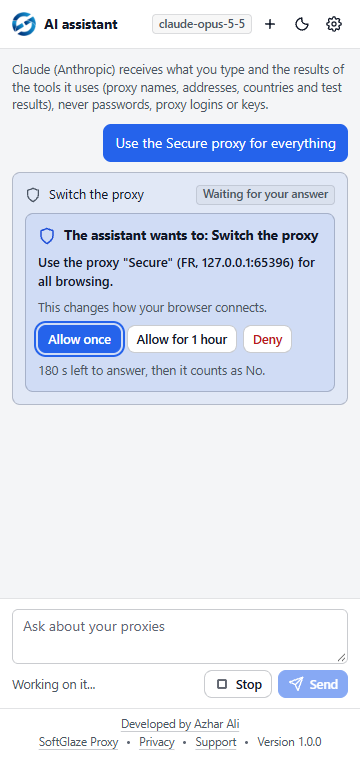
設定では AI の使い方を選びます:「APIキーを持っている」または「AIプランに支払っている」。どちらもオンにするまでオフで、すべての変更はあなたの回答を待ちます:今回のみ許可、1時間許可、または拒否。

APIキーを持っている場合:AIアシスタント. 「example.com には米国のプロキシを使って」「このプロキシはなぜ遅い?」のように普通の言葉で頼めます。ブラウザのサイドパネル(Firefox ではサイドバーで、アシスタントがメッセージを送る前に確認します)で開き、Claude(Anthropic)、OpenAI、Google Gemini 用のご自身のキー、またはお使いのコンピューター上の Ollama を使います。選んだプロバイダーが受け取るのは、入力した内容と、使ったツールの結果(プロキシ名、アドレス、国、テスト結果)だけで、パスワード、プロキシのユーザー名、キーは決して受け取りません。

AIプランに支払っている場合:ブリッジ経由の AIアプリ. プランはその提供元のアプリで使うもので、Anthropic はほかの製品が Claude プランでサインインすることを認めていないため、内蔵のアシスタントは APIキーのみに対応しています。無料の SoftGlaze Proxy Bridge を使えば、それらのアプリが MCP を通じて拡張機能を使えます:Claude プランでの Claude Desktop と Claude Code、ChatGPT プランでの Codex CLI、Google アカウントでの Antigravity CLI、GitHub Copilot での VS Code、Cursor、Gemini APIキーでの Gemini CLI です。お使いのコンピューター上でのみ動作し、127.0.0.1 で拡張機能と通信します。
ブリッジをダウンロード

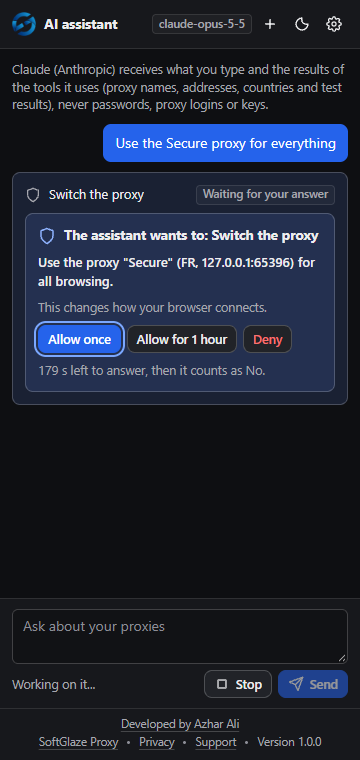
ブラウザのサイドパネルで承認を求める AIアシスタント:すべての閲覧でプロキシを Secure (FR) に切り替えようとしており、「今回のみ許可」「1時間許可」「拒否」のボタンと、回答までの残り180秒が表示されています。
サイドパネルの承認カード。拡張機能の自動テストから。

できないこと

ほとんどはブラウザ自体のルールです。いずれかに該当すると、拡張機能が知らせます。

  • Chrome と Edge:ユーザー名とパスワード付きの SOCKS5 は使えません. これらのブラウザは SOCKS5 プロキシにログインできないため、ログイン付きのものは入力した場所で分かりやすい説明とともに拒否され、代わりにプロバイダーの HTTP アドレスを提案します。ログインなしの SOCKS5 は動作し、HTTP と HTTPS のプロキシにはログインを設定できます。Firefox では、ログイン付きの SOCKS5 プロキシが動作します。
  • Chrome と Edge:SOCKS4 では閲覧先が DNS サーバーに見えます. SOCKS4 プロキシにはパスワードがなく、これらのブラウザはサイト名を使う前にお使いのコンピューターで名前解決するため、DNS サーバーから閲覧先のサイトが見えます。拡張機能はこの警告付きで SOCKS4 を提供し、SOCKS5 または HTTP を提案します。Firefox では、SOCKS プロキシ自体がサイト名を解決します。
  • ブラウザを再起動するまで、プロキシアドレスごとに1つのログイン. ブラウザはプロキシのアドレスとポートに対して最初に使ったログインを保持し、同じアドレスで別の保存済みログインを選んでも再び尋ねません。プロバイダーが提供している場合は、セッションごとに1つのポートを使ってください。
  • ブラウザのプロファイル全体で1つの設定. プロキシはそのプロファイルのすべてのタブに適用されます。プライベートウィンドウでは、拡張機能を許可した場合にのみ使われます。
  • Simply Proxies は Chrome と Edge では使えません. ログイン付きの SOCKS5 しか提供していないため、プロバイダーページでその旨を表示し、何も提供しません。
  • Firefox 140 以降、コンピューター上で. Firefox 版には、コンピューター上の Firefox 140 以降が必要です。Android 版 Firefox 向けには作られておらず、テストもしていません。

プロキシはお使いのコンピューターに残ります

プロキシ、ログイン情報、サイトルール、設定、追加したキーは、お使いのコンピューター上のブラウザ自体のストレージに保存されます。何も同期されず、SoftGlaze には何も送信されません:アカウントも、アクセス解析も、テレメトリもありません。拡張機能が外部サービスに接続するのは、その機能に必要な場合だけで、プライバシーポリシーにそのすべてを、いつ、なぜ接続するかとともに記載しています。

SoftGlaze Proxy による情報の使用は、Limited Use の要件を含め、Chrome ウェブストアのユーザーデータポリシーに準拠しています。

プライバシーポリシーを読む

拡張機能についてのご質問は?

support@softglaze.com にメールしてください。担当者が1営業日以内(月曜から金曜)に返信します。